মিউটকাস্ট
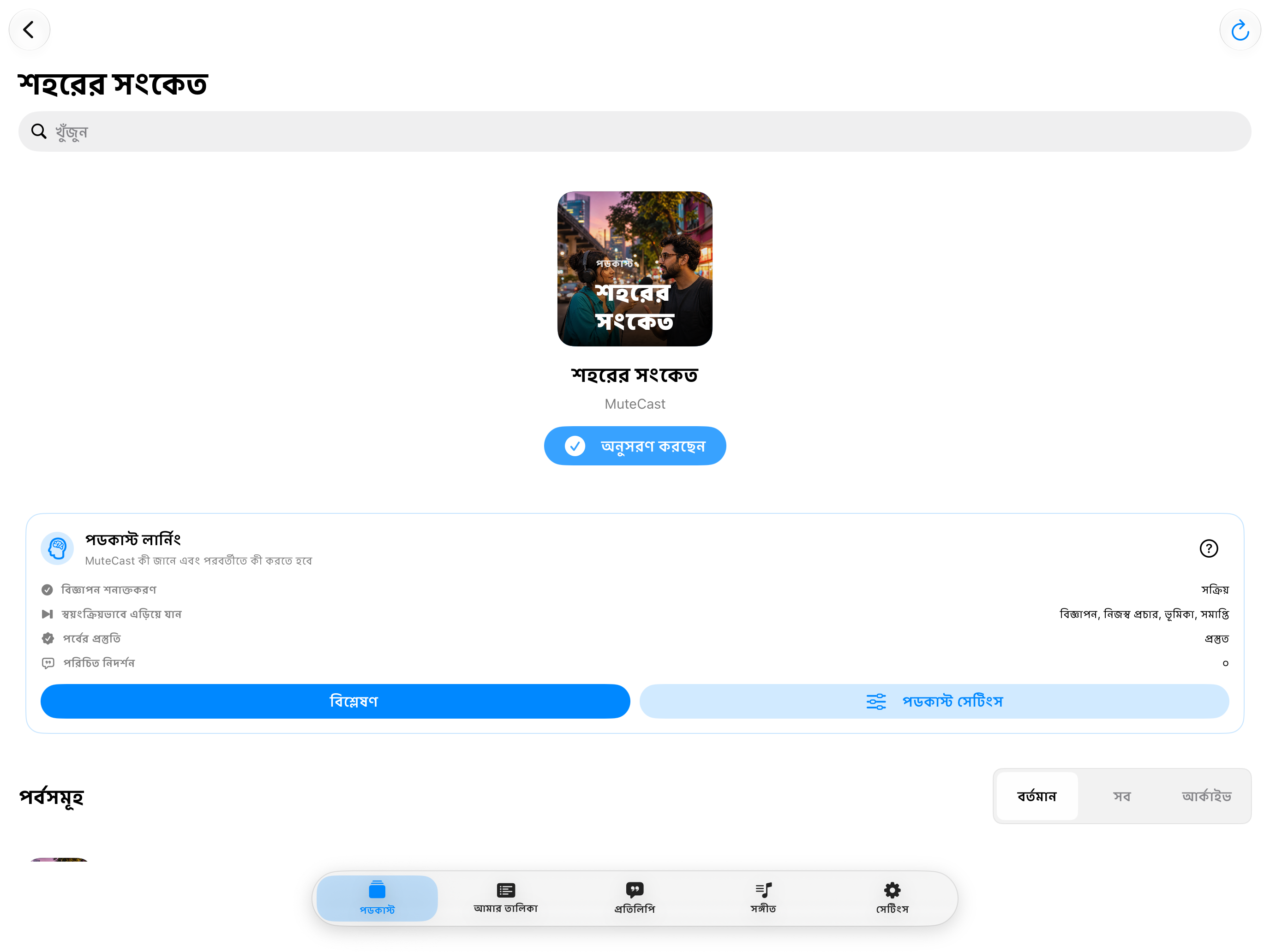
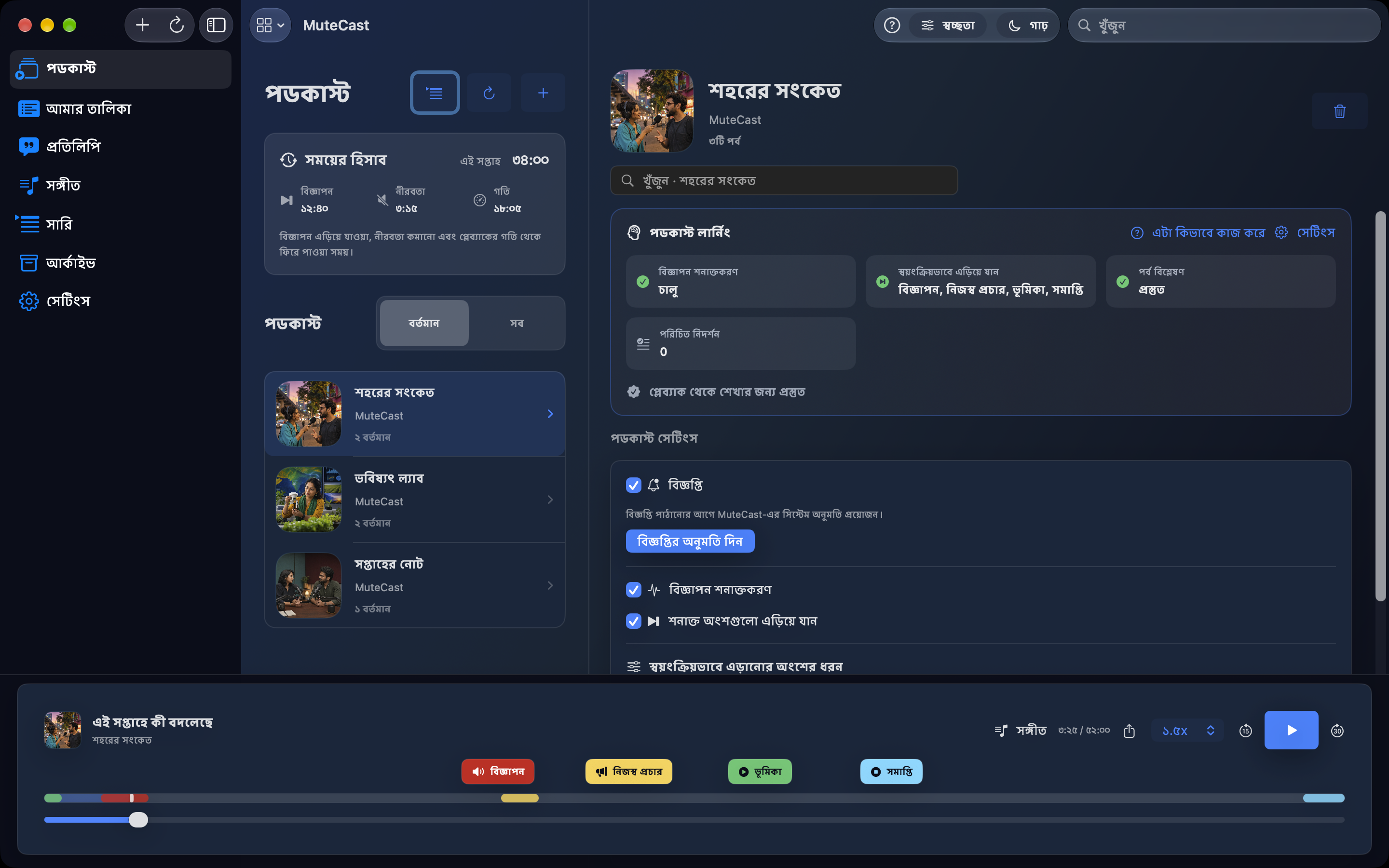
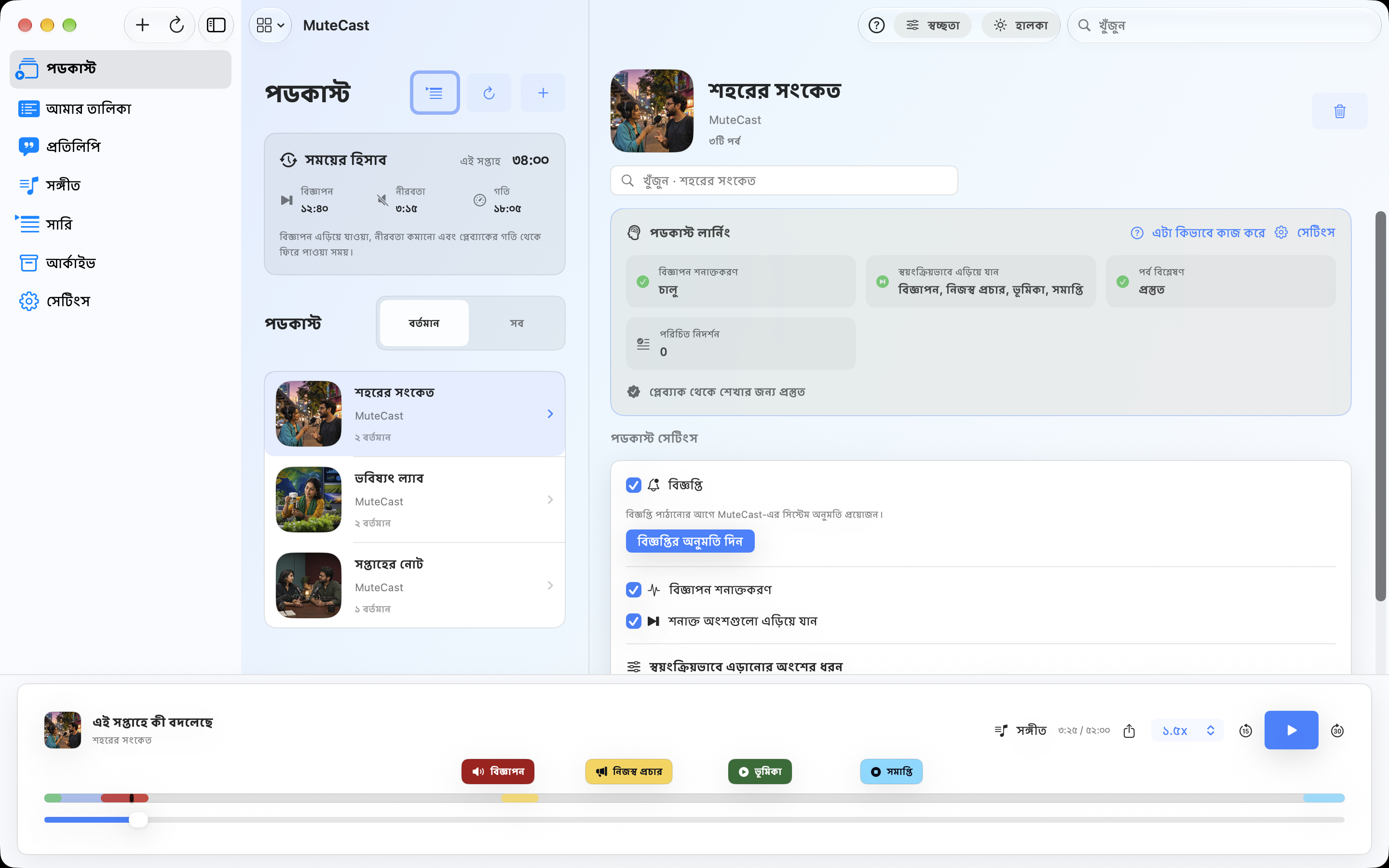
iPhone ও iPad-এ আড়াআড়ি ব্যবহার আরও আরামদায়ক। সার্চ ও সারি সহজে পান; ডিভাইসেই কাজ করা Auto-Skip নিয়ন্ত্রণ করুন নিজের সেটিংসে।
শোনার সময় MuteCast-কে শেখান
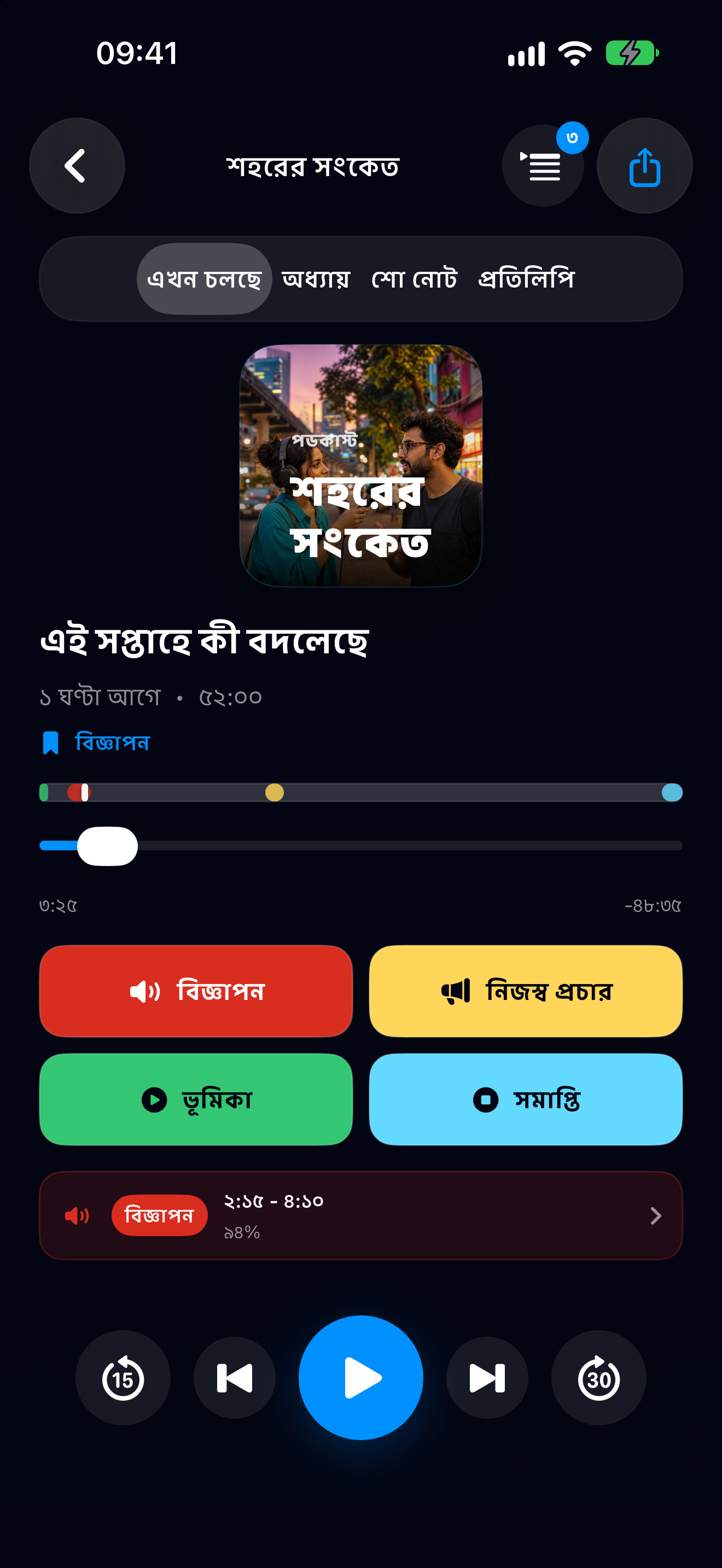
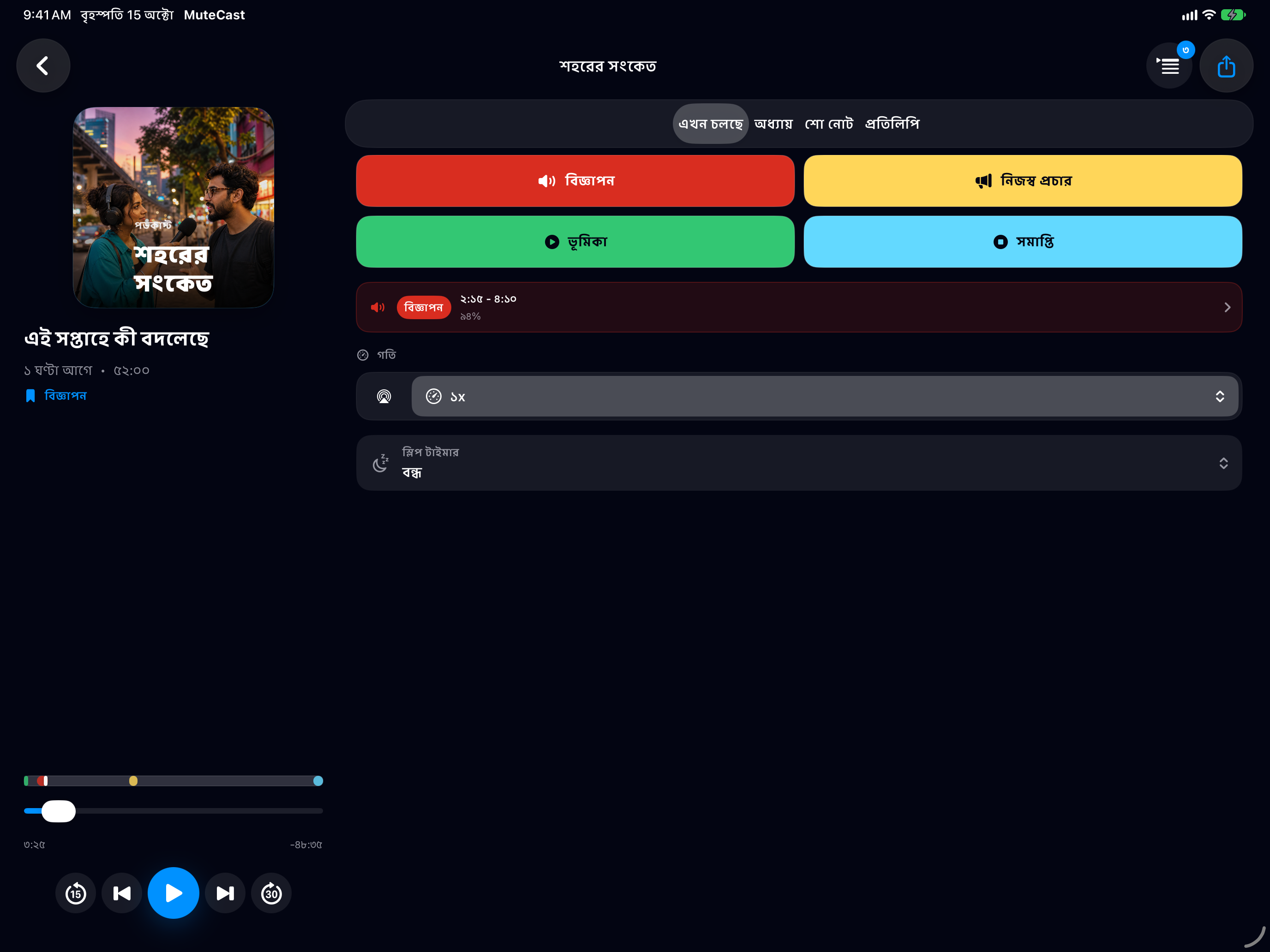
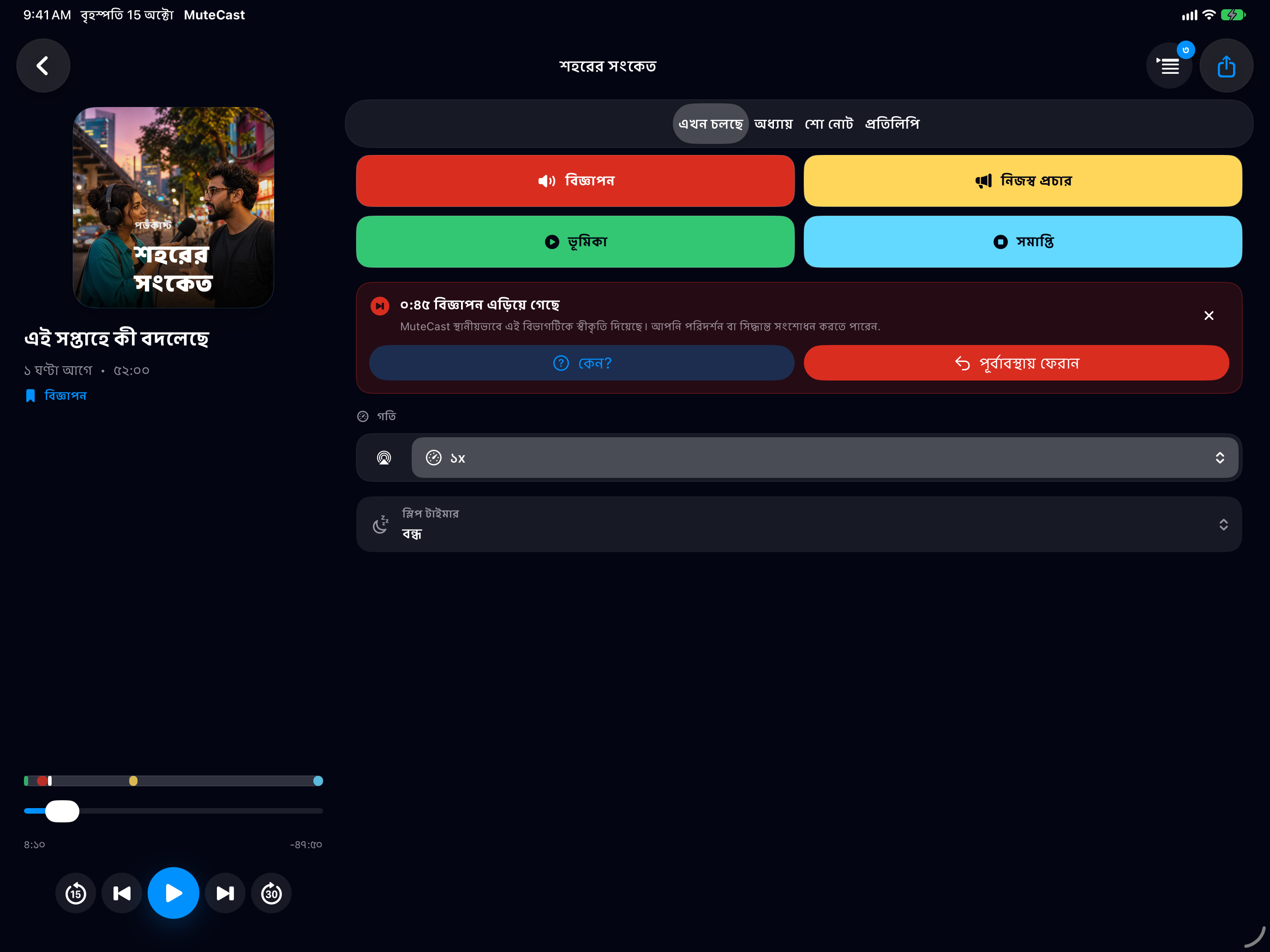
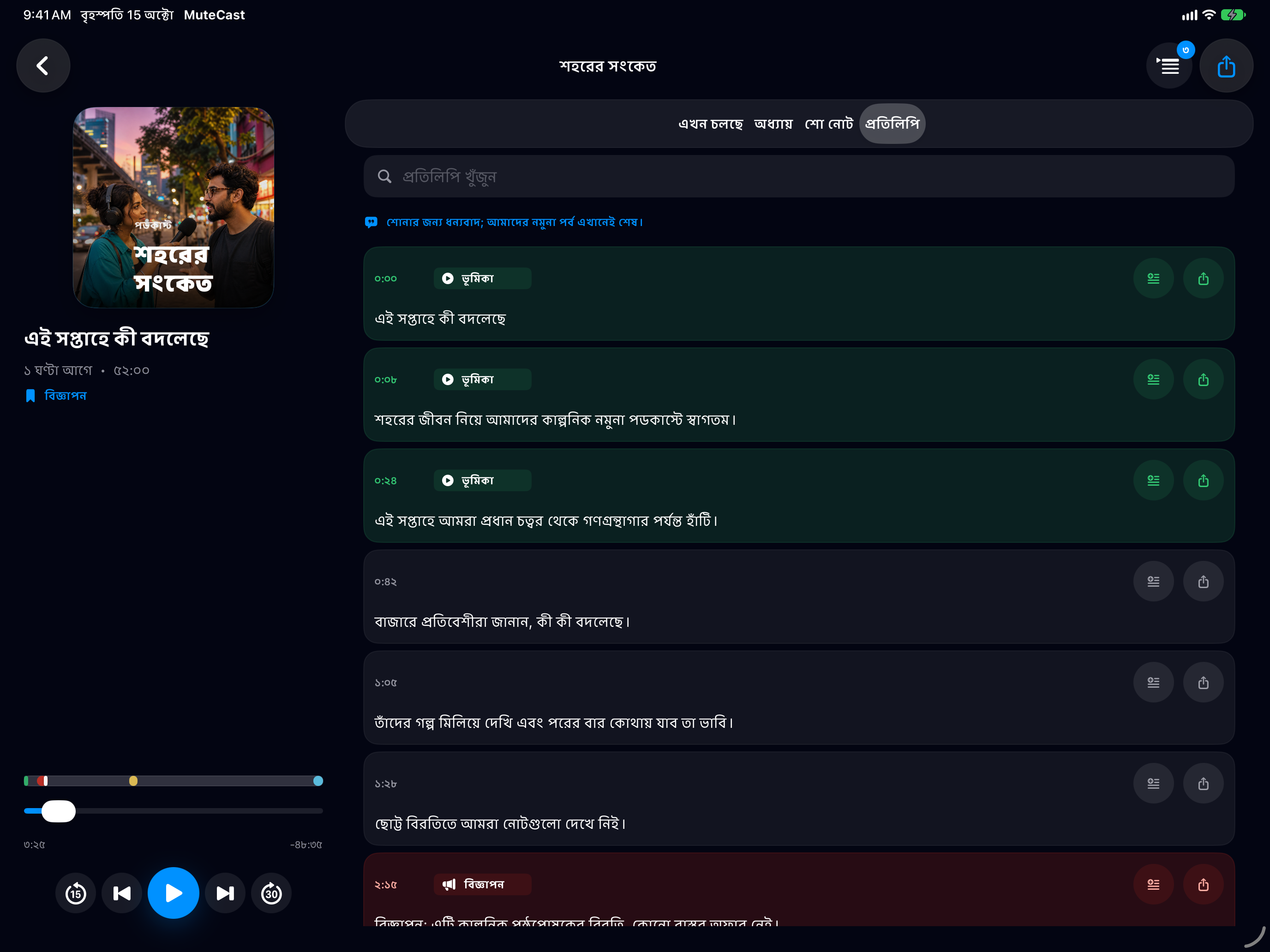
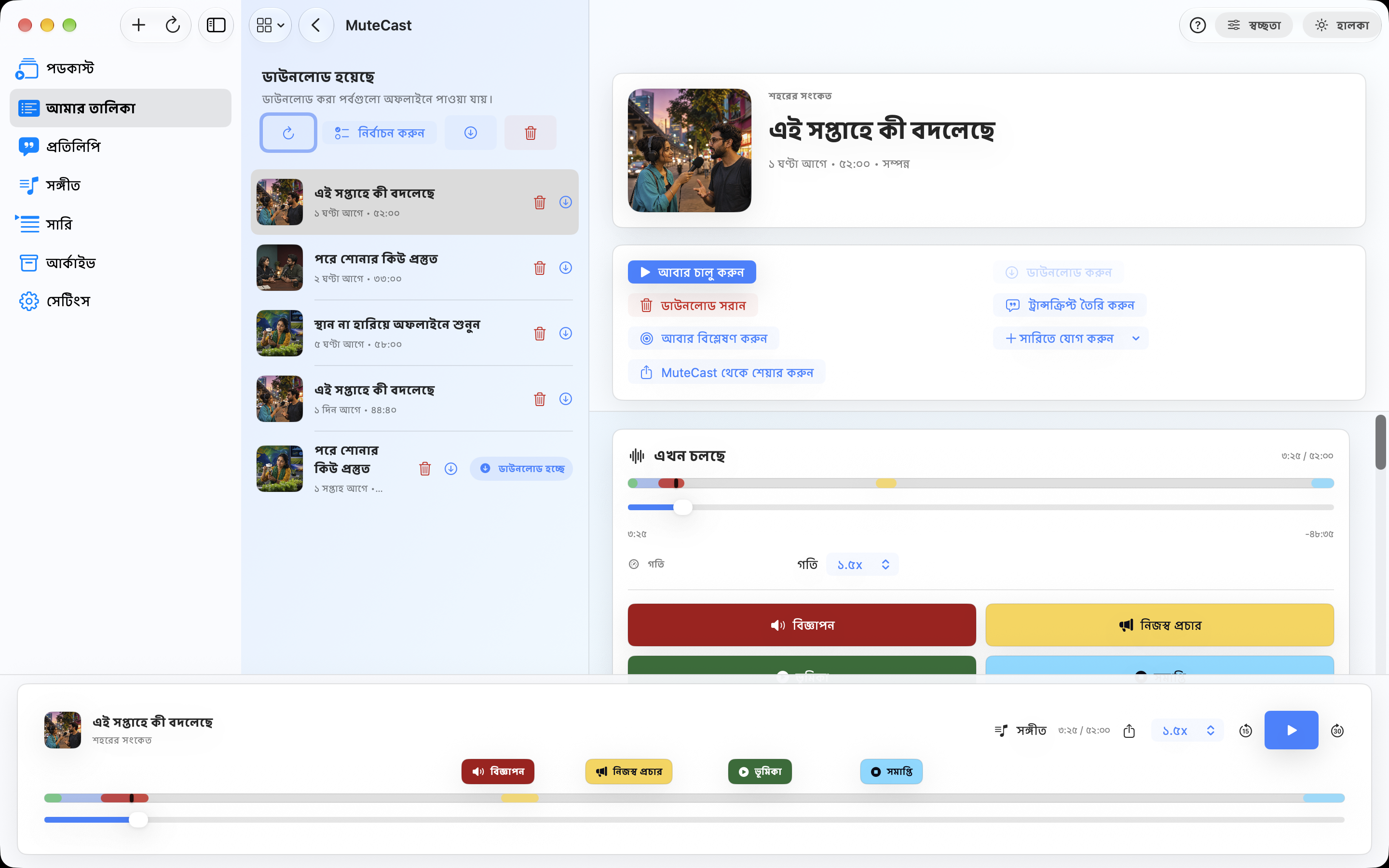
টাইমস্ট্যাম্পসহ ট্রান্সক্রিপ্ট আবশ্যক। বাণিজ্যিক অংশ শুনলে বর্তমান ব্লকটি চিহ্নিত করুন; MuteCast তাৎক্ষণিক সংশোধন ও এই পডকাস্টের জন্য পুনর্ব্যবহারযোগ্য ধরন সংরক্ষণ করে।
-
বাধা নয়, পডকাস্ট শুনুন।
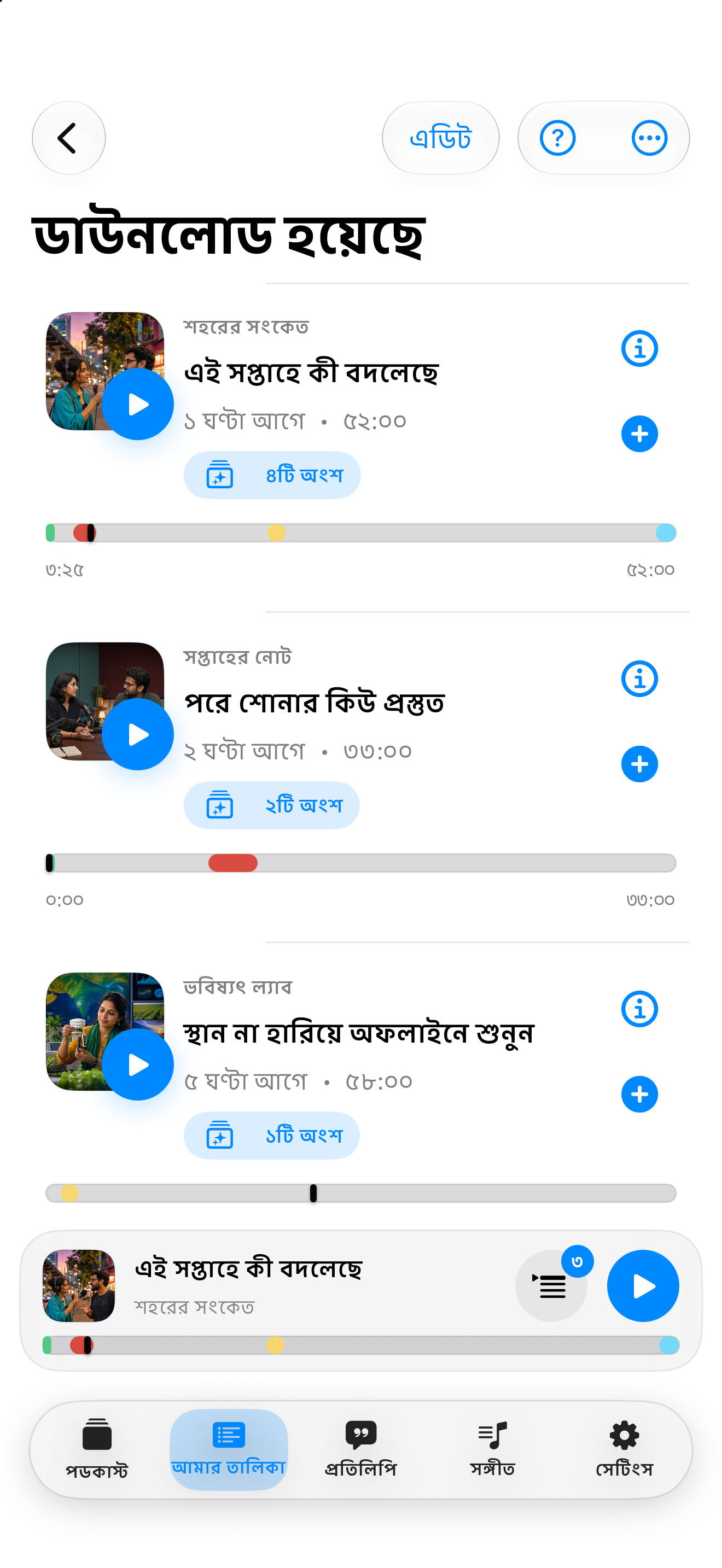
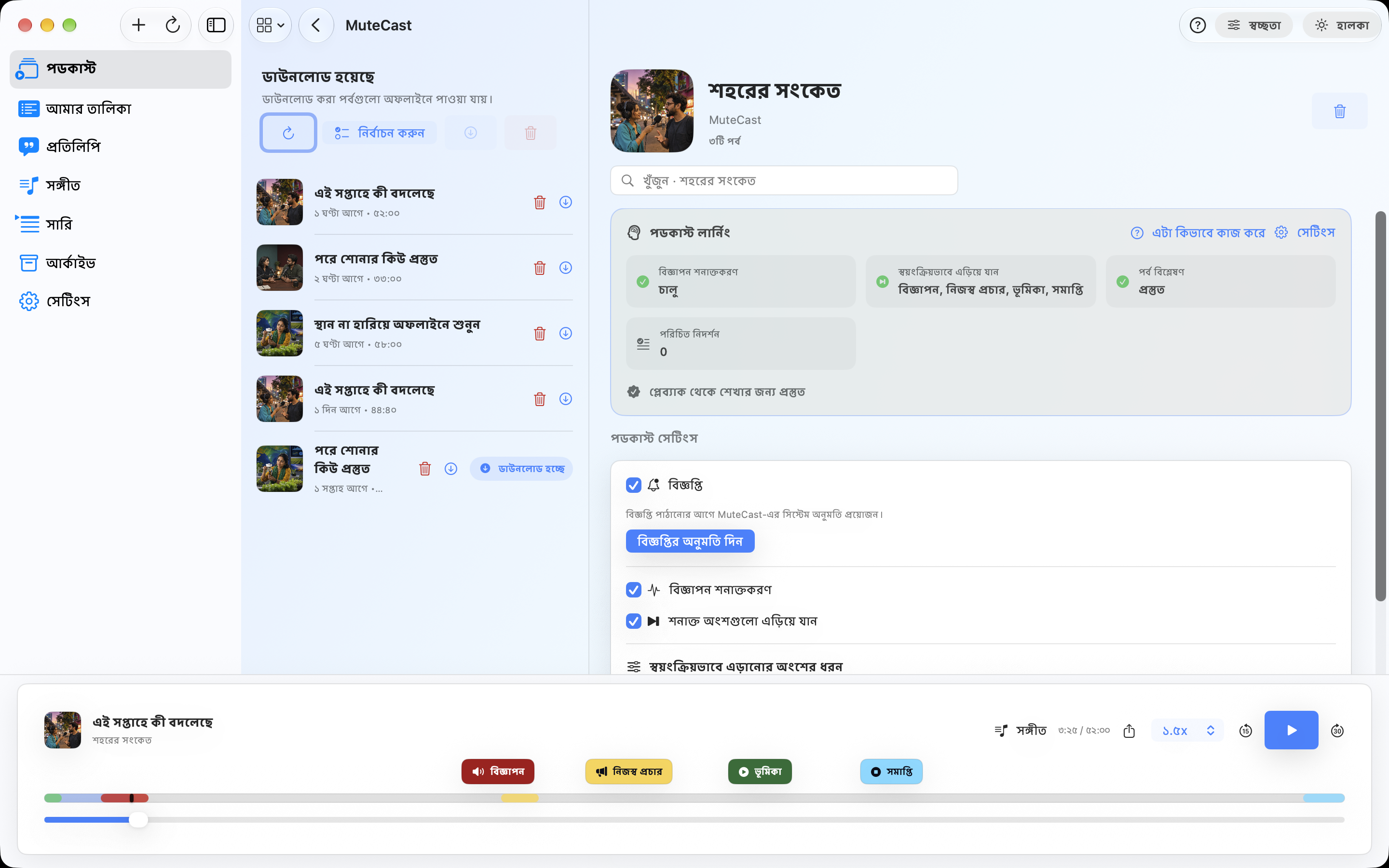
MuteCast সাবস্ক্রিপশন, অফলাইন প্লেব্যাক, ট্রান্সক্রিপ্ট ও ডিভাইসেই বিশ্লেষণ একত্র করে। প্রতিটি পডকাস্টে শনাক্ত অংশগুলোর কোনটি স্বয়ংক্রিয়ভাবে এড়ানো যাবে, তা আপনি ঠিক করেন।
-
বিজ্ঞাপন / নিজস্ব প্রচার
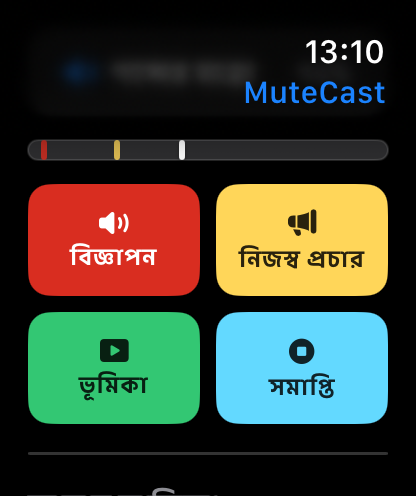
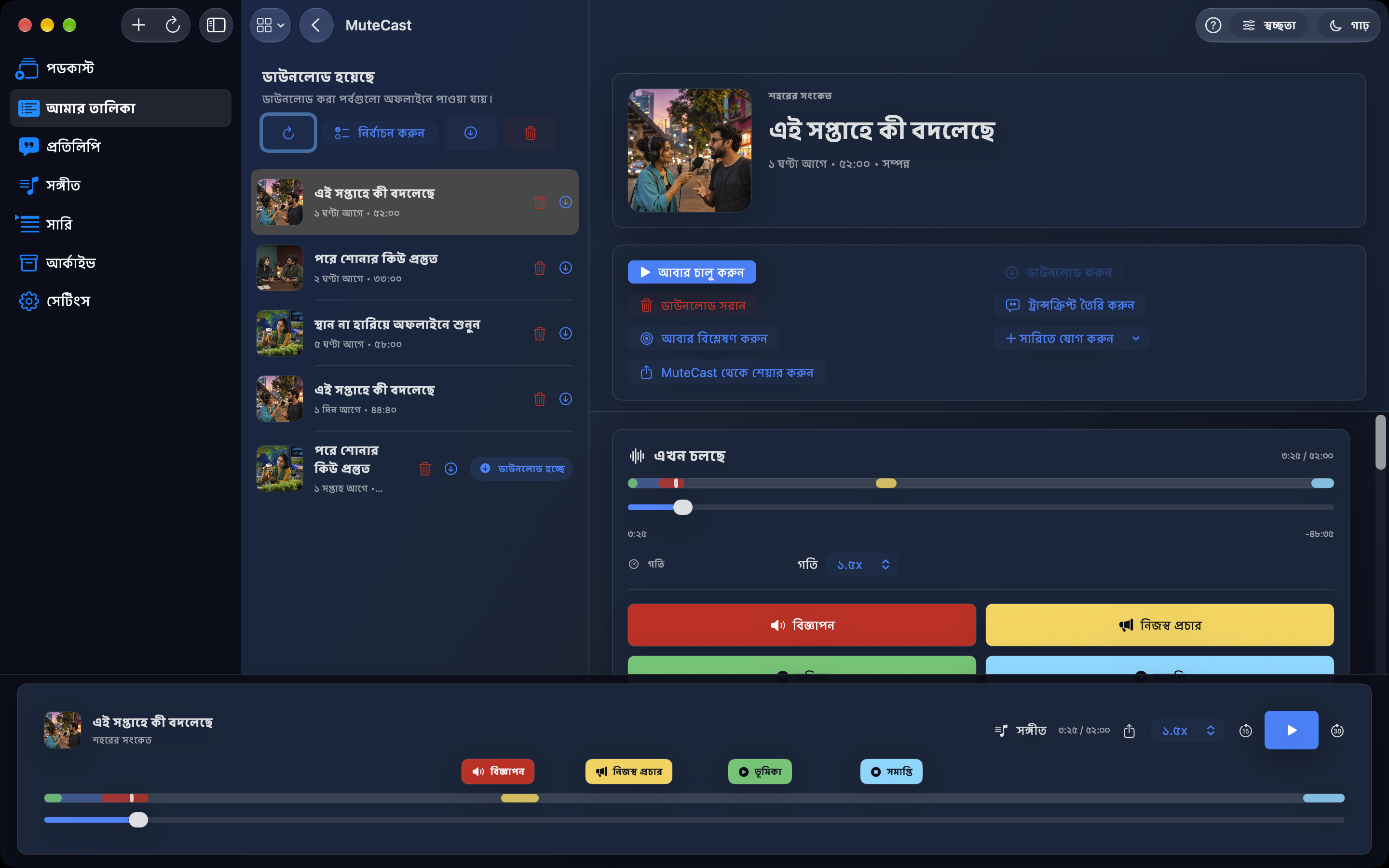
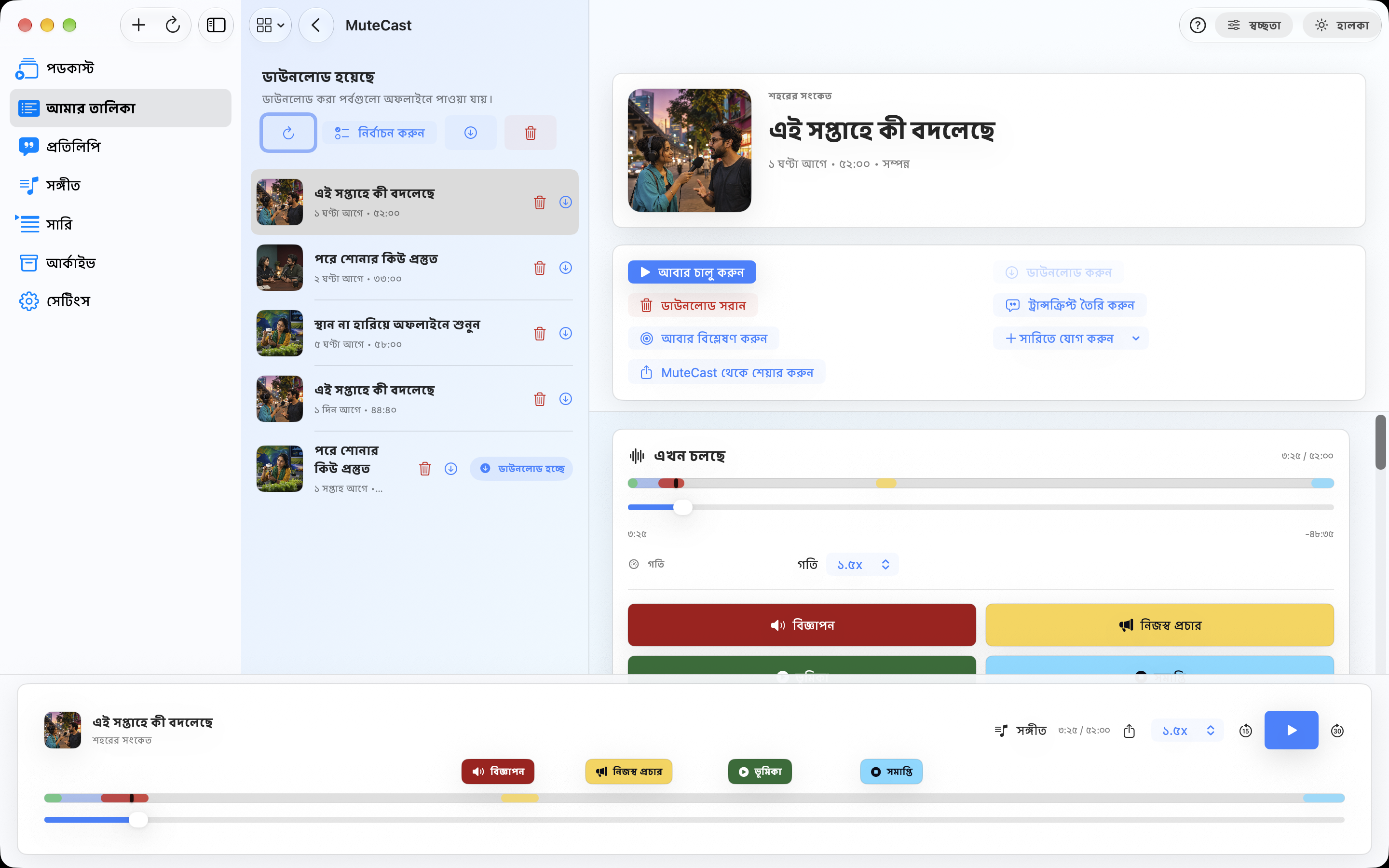
লাল বোতাম বেছে নিন: তৃতীয় পক্ষের বিজ্ঞাপনের জন্য এটি ব্যবহার করুন। হলুদ বোতাম বেছে নিন: প্রকাশক নিজের পণ্য, অনুষ্ঠান বা সাবস্ক্রিপশন প্রচার করলে এটি ব্যবহার করুন।
-
ধরনটি আবার ব্যবহার করুন
পরের বিশ্লেষণে শেখা ভাষা একই পডকাস্টের অন্য পর্বের সঙ্গে মেলানো হয়। এটি সব পডকাস্টে প্রয়োগ হয় না।
-
শনাক্ত অংশ এড়িয়ে যান
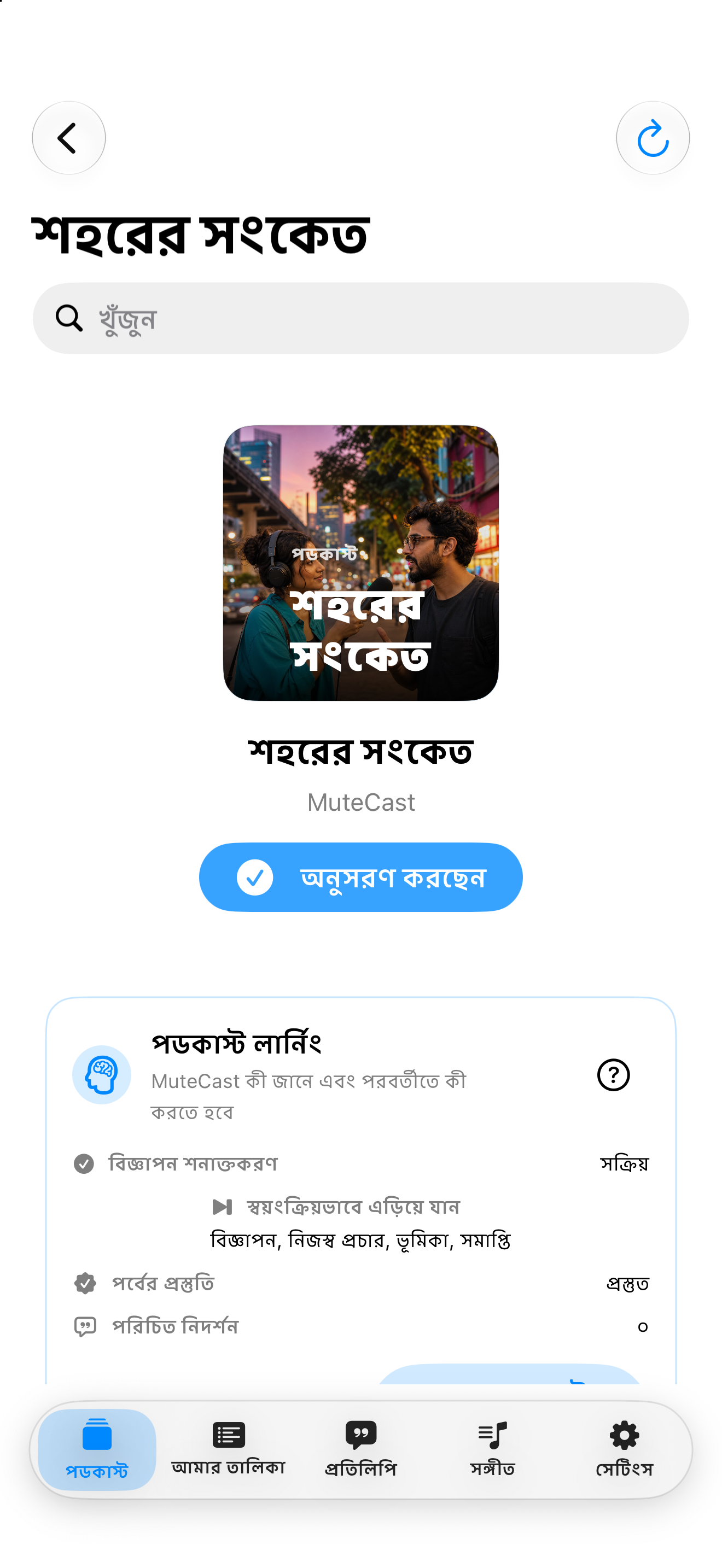
পরের বিশ্লেষণে শেখা ভাষা একই পডকাস্টের অন্য পর্বের সঙ্গে মেলানো হয়। এটি সব পডকাস্টে প্রয়োগ হয় না। নির্বাচিত ধরনের জন্য Auto-Skip চালু করে। শুধু দৃশ্যমান চিহ্ন চাইলে এটি বন্ধ রাখুন।
সমর্থিত হলে পর্বের বিশ্লেষণ আপনার ডিভাইসেই চলে। MuteCast কোনো অ্যাকাউন্ট, অ্যানালিটিক্স বা ট্র্যাকিং SDK ব্যবহার করে না। তবে ফিড, আর্টওয়ার্ক, ডাউনলোড ও প্রকাশকের ট্রান্সক্রিপ্টের জন্য নেটওয়ার্ক দরকার।
পডকাস্ট বিজ্ঞাপন এড়ান
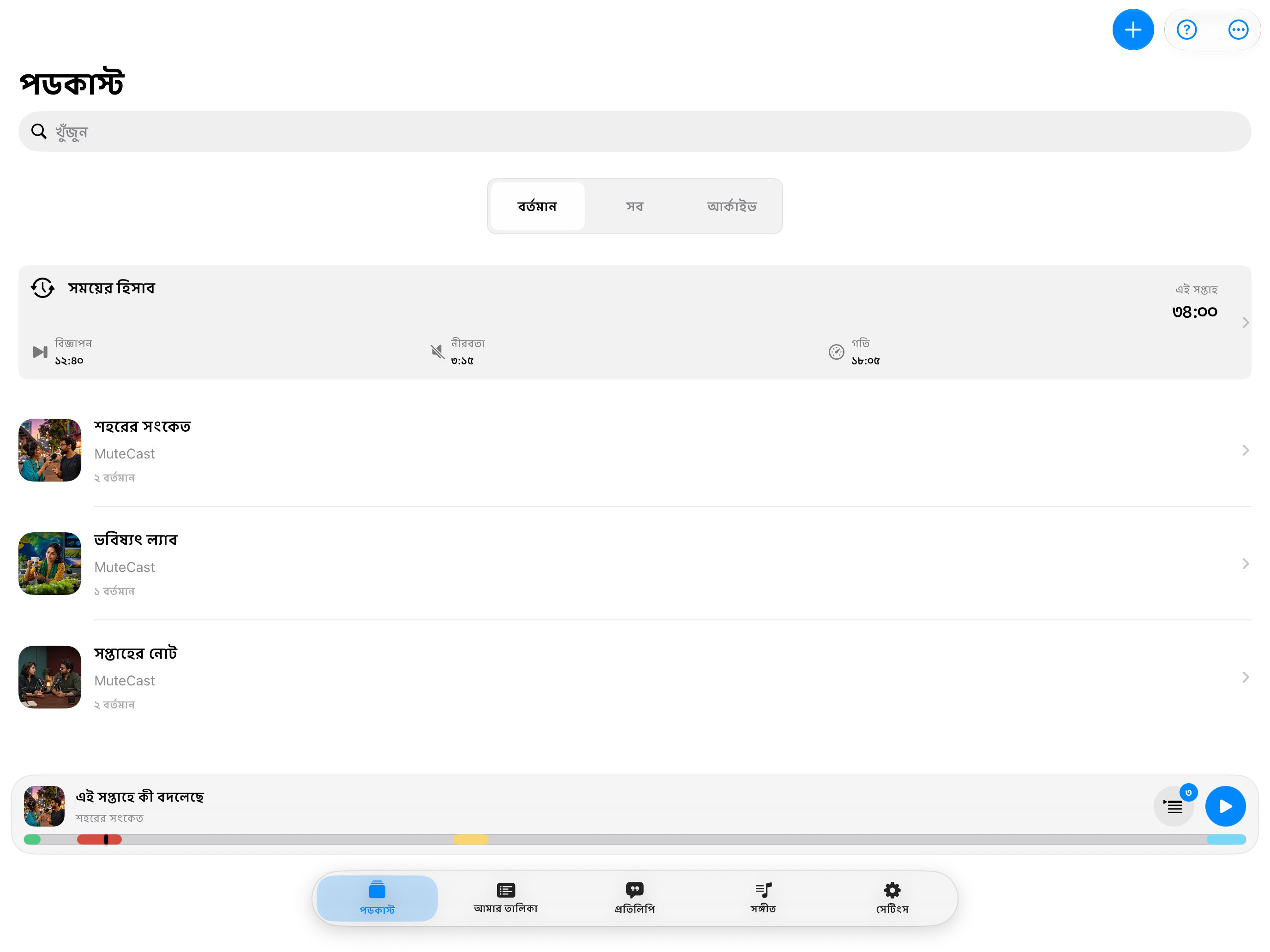
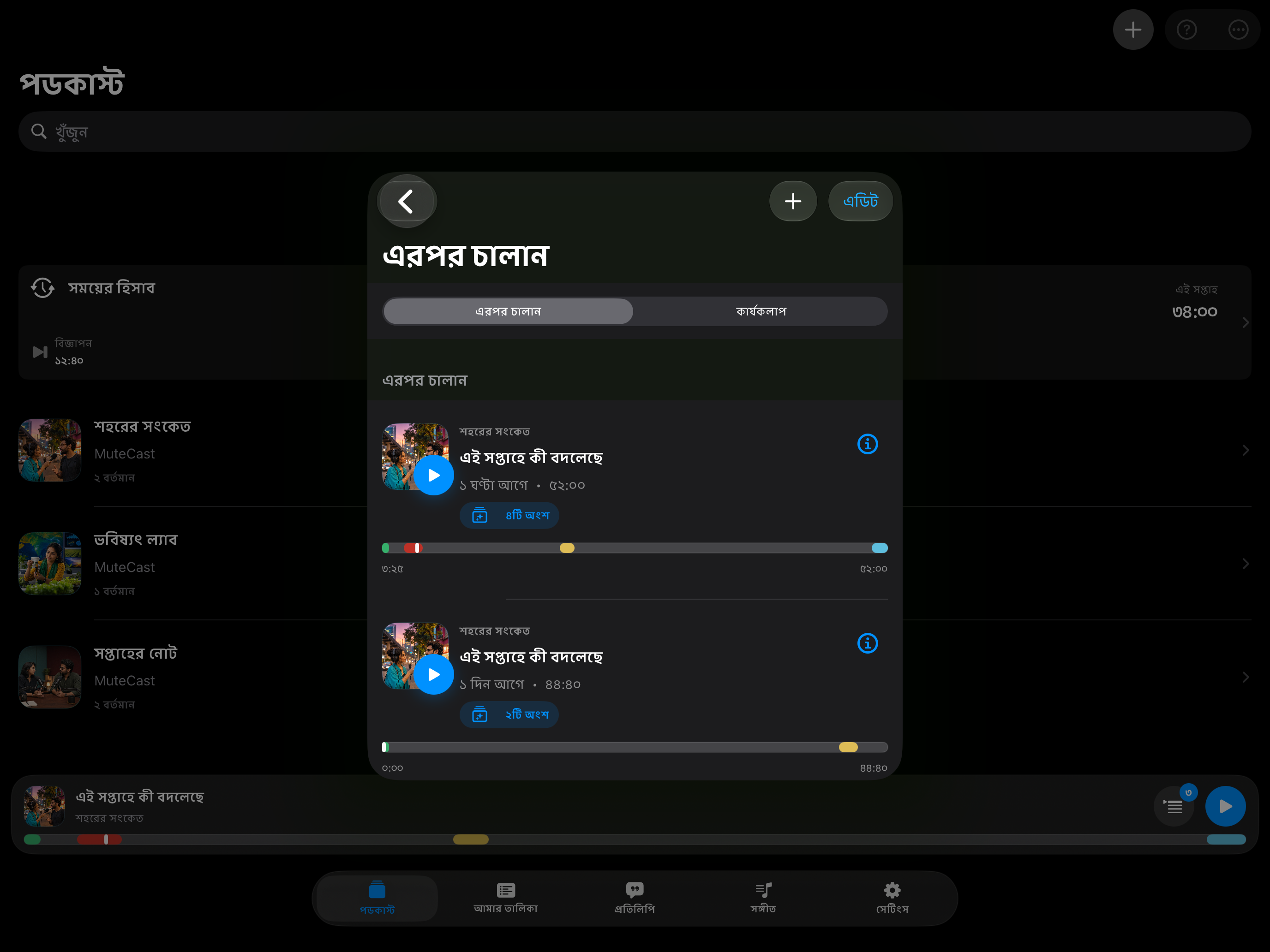
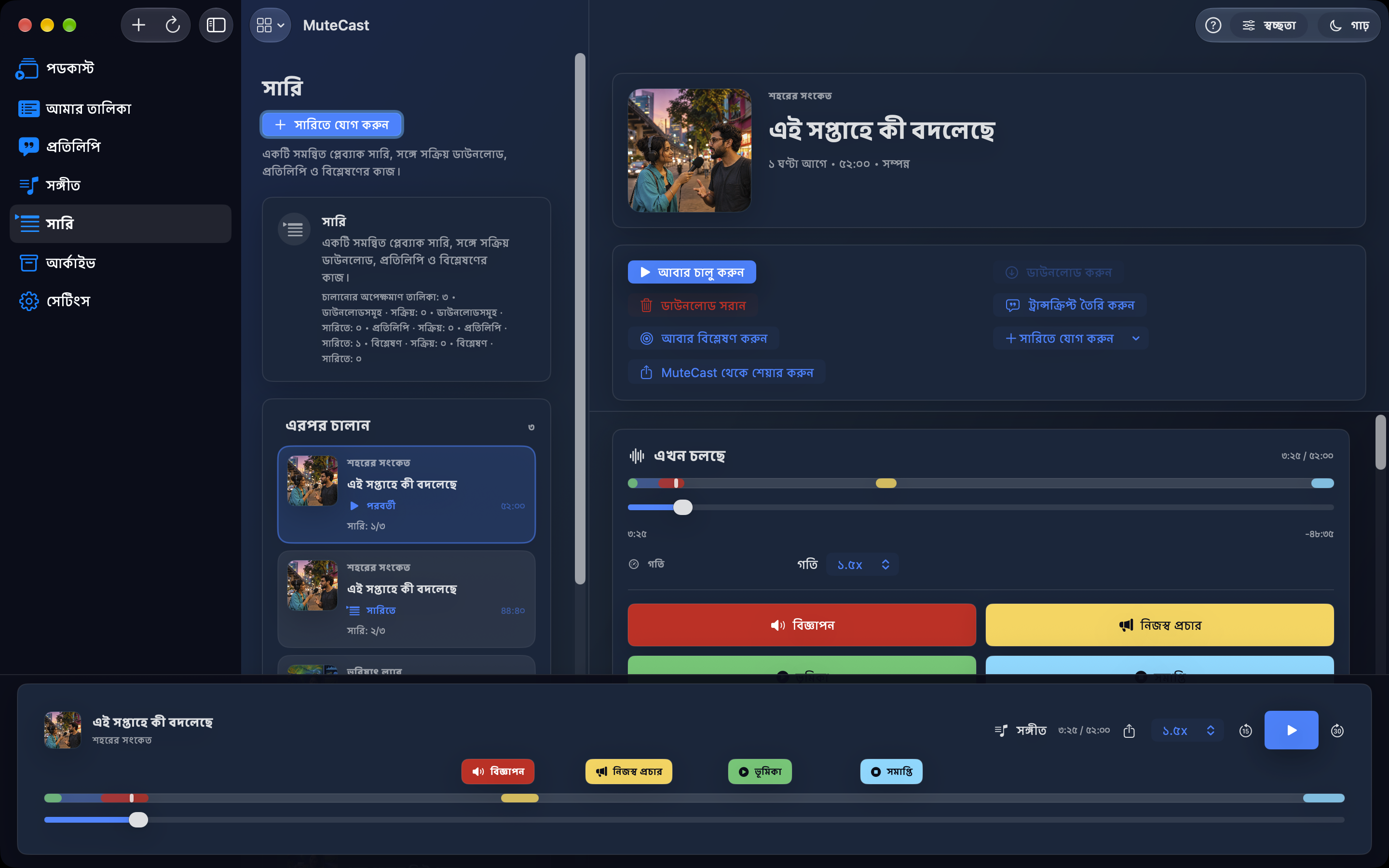
MuteCast সাবস্ক্রিপশন, অফলাইন প্লেব্যাক, ট্রান্সক্রিপ্ট ও ডিভাইসেই বিশ্লেষণ একত্র করে। প্রতিটি পডকাস্টে শনাক্ত অংশগুলোর কোনটি স্বয়ংক্রিয়ভাবে এড়ানো যাবে, তা আপনি ঠিক করেন। iPhone ও iPad-এ পডকাস্টের তালিকা ও প্লেয়ার আড়াআড়ি বিন্যাসে মানিয়ে নেয়। সার্চ ও সারির কাজগুলো সহজে পাওয়া যায়; ডিভাইস ঘোরালেও সার্চের লেখা ও পড়ার অবস্থান থাকে। সেটিংস থেকেই হালকা, গাঢ় বা সিস্টেমের চেহারা বেছে নিন।
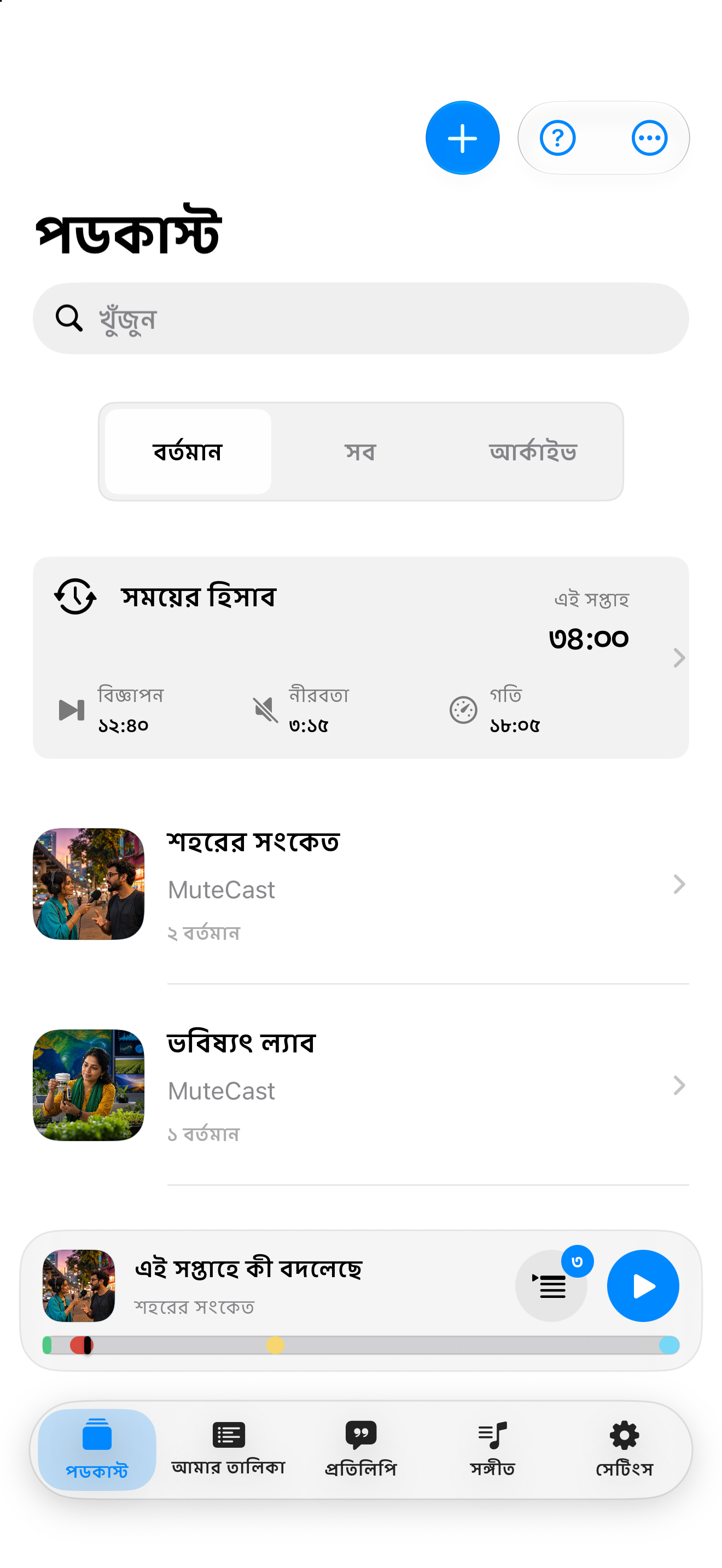
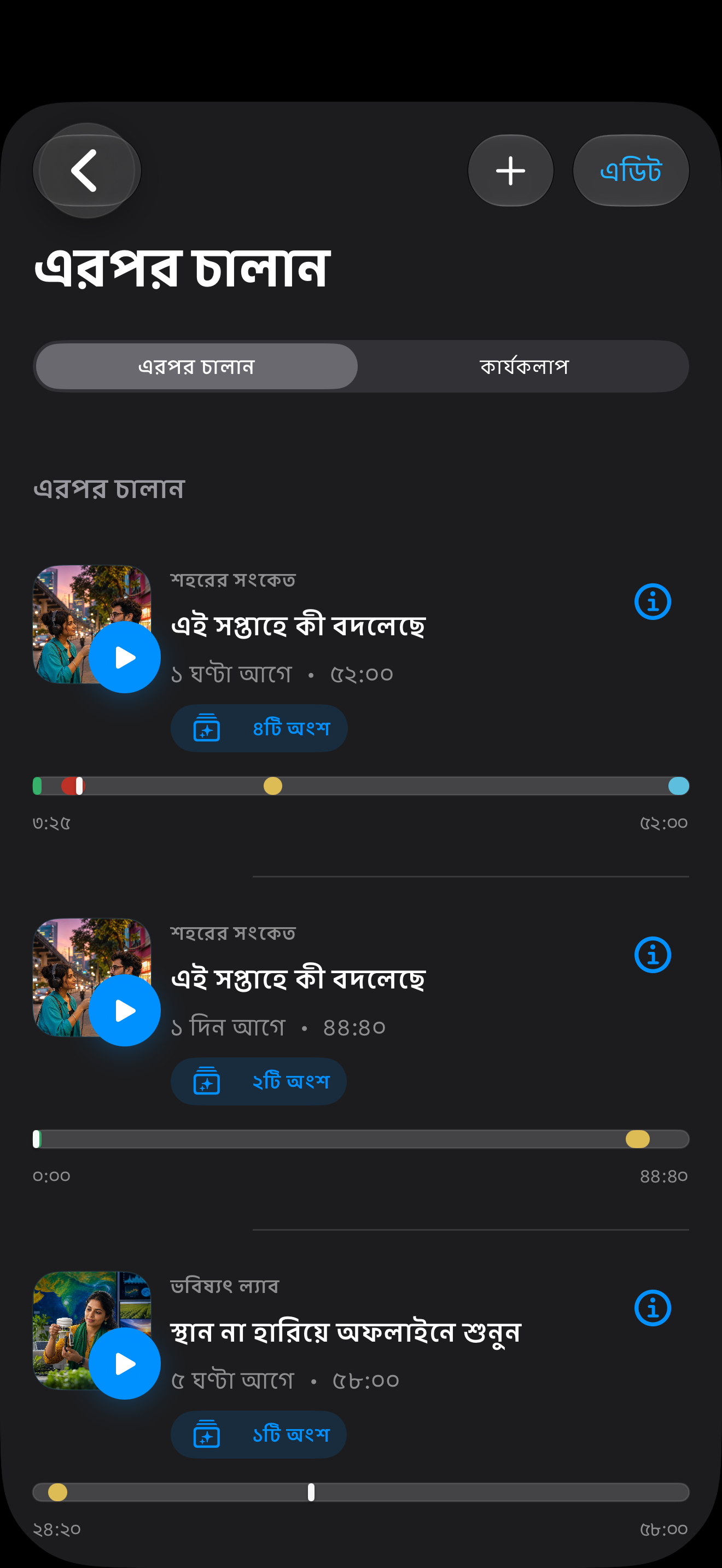
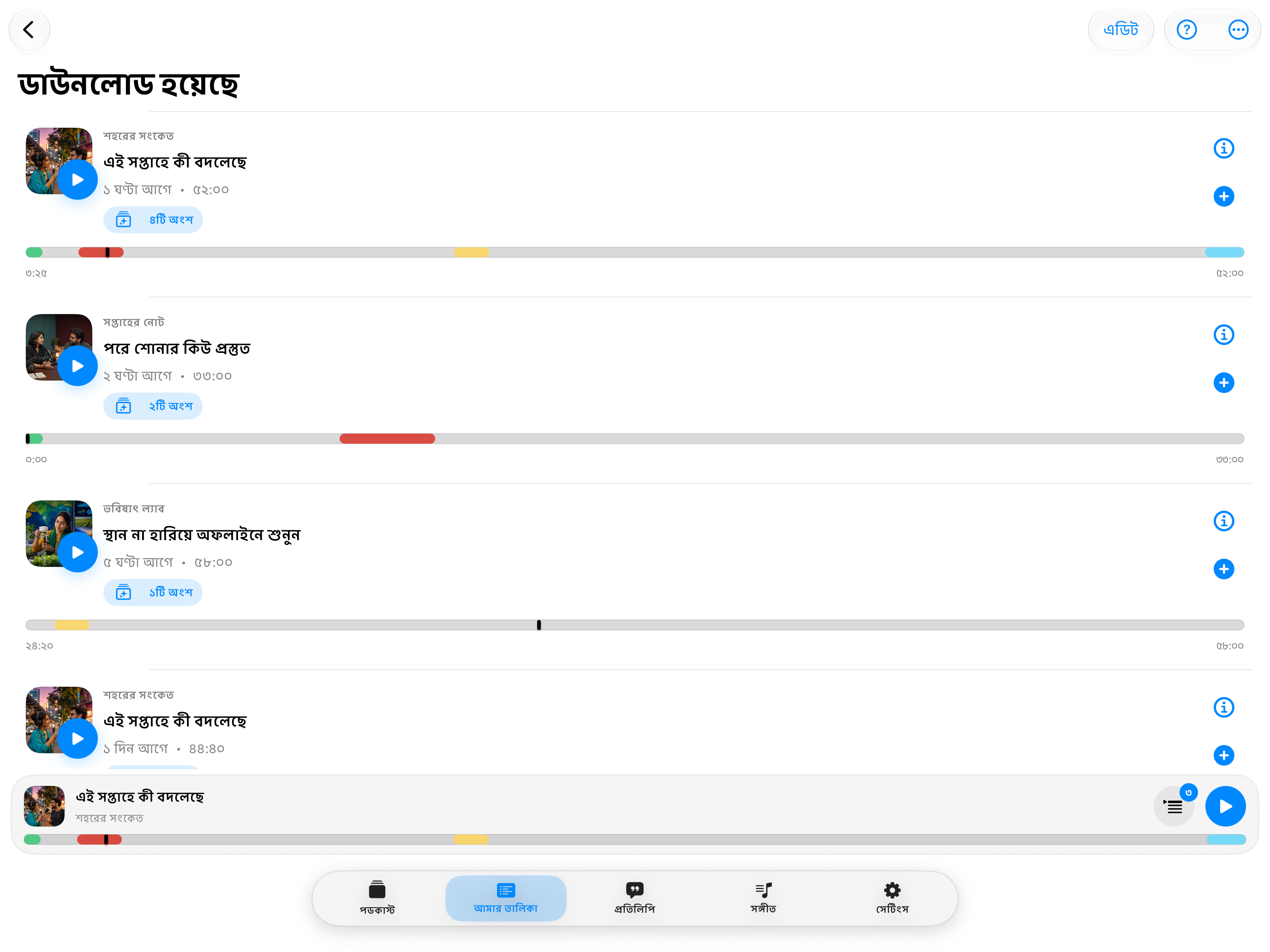
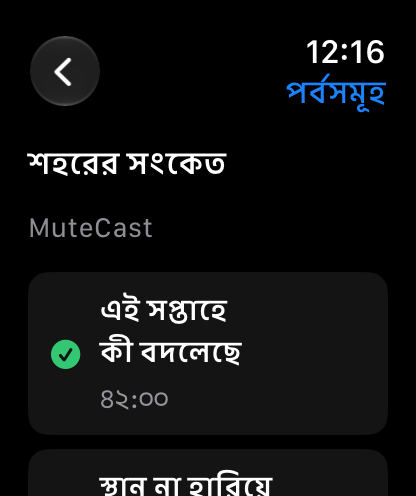
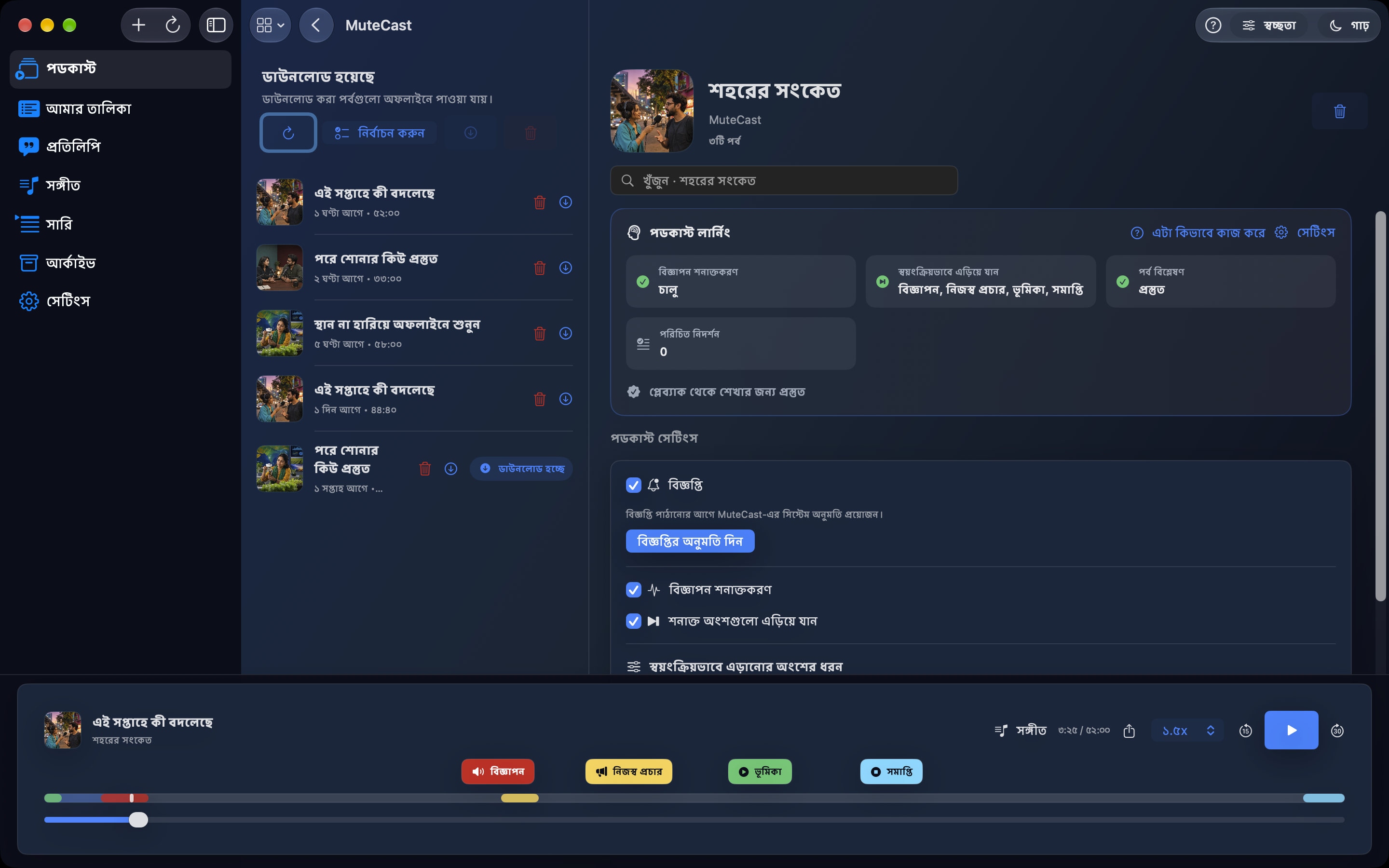
সাবস্ক্রিপশনগুলো স্বয়ংক্রিয়ভাবে অংশ নেয়; স্বয়ংক্রিয় ডাউনলোডের আলাদা সুইচ নেই। রিফ্রেশের পর গত সাত দিনের উপযুক্ত, না-শোনা ও আর্কাইভ না-করা পর্ব সারিতে যোগ হয়, আগে পাওয়া পর্বও এর মধ্যে পড়ে। MuteCast আবার খুললে বাকি থাকা ফিড আপডেট, ডাউনলোড, ট্রান্সক্রিপ্ট তৈরি ও বিশ্লেষণ পরীক্ষা করা হয়। সিস্টেম পটভূমির কাজ সীমিত করে; রাতের মধ্যে শেষ হওয়ার নিশ্চয়তা নেই। স্বয়ংক্রিয় ডাউনলোড আপনার নেটওয়ার্ক সেটিংস ও ডাউনলোডের সীমা মেনে চলে।
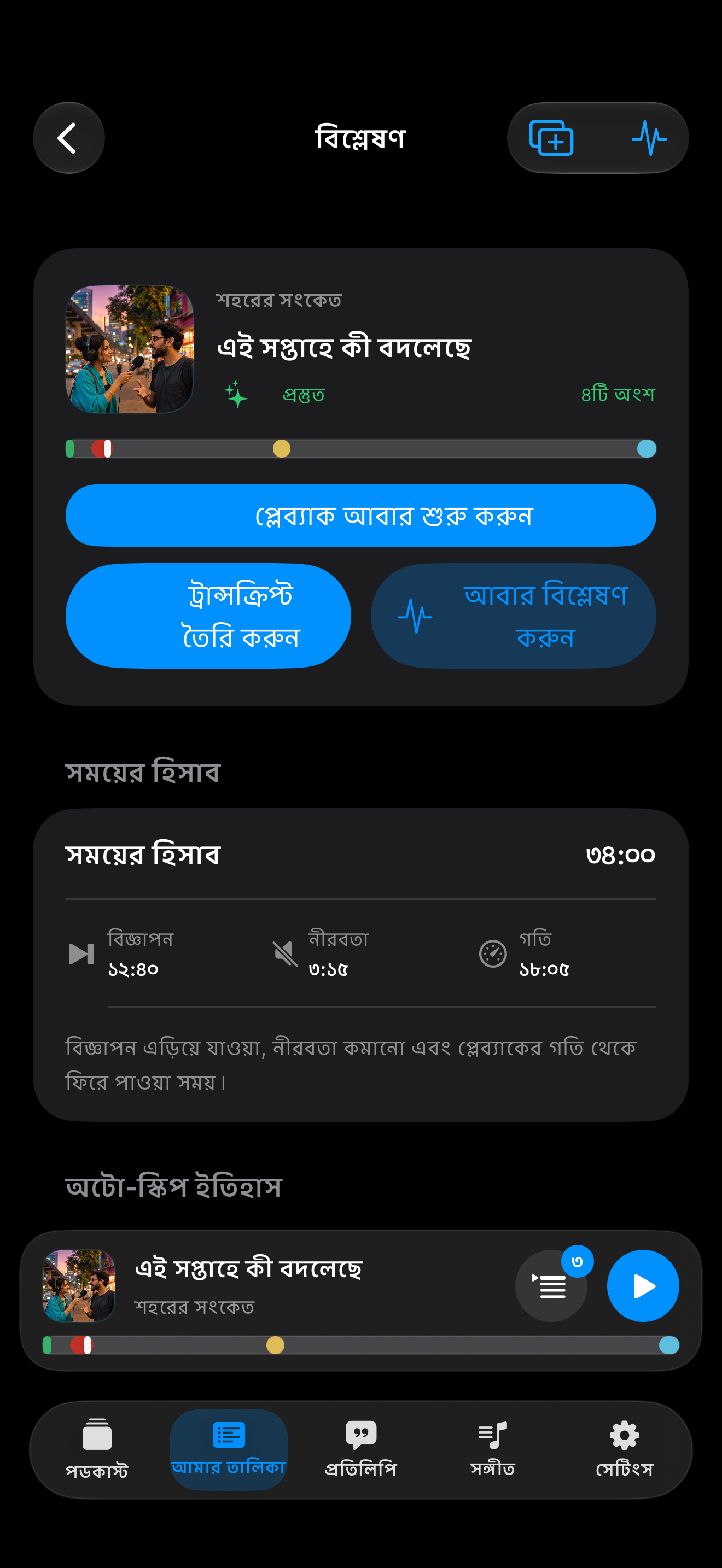
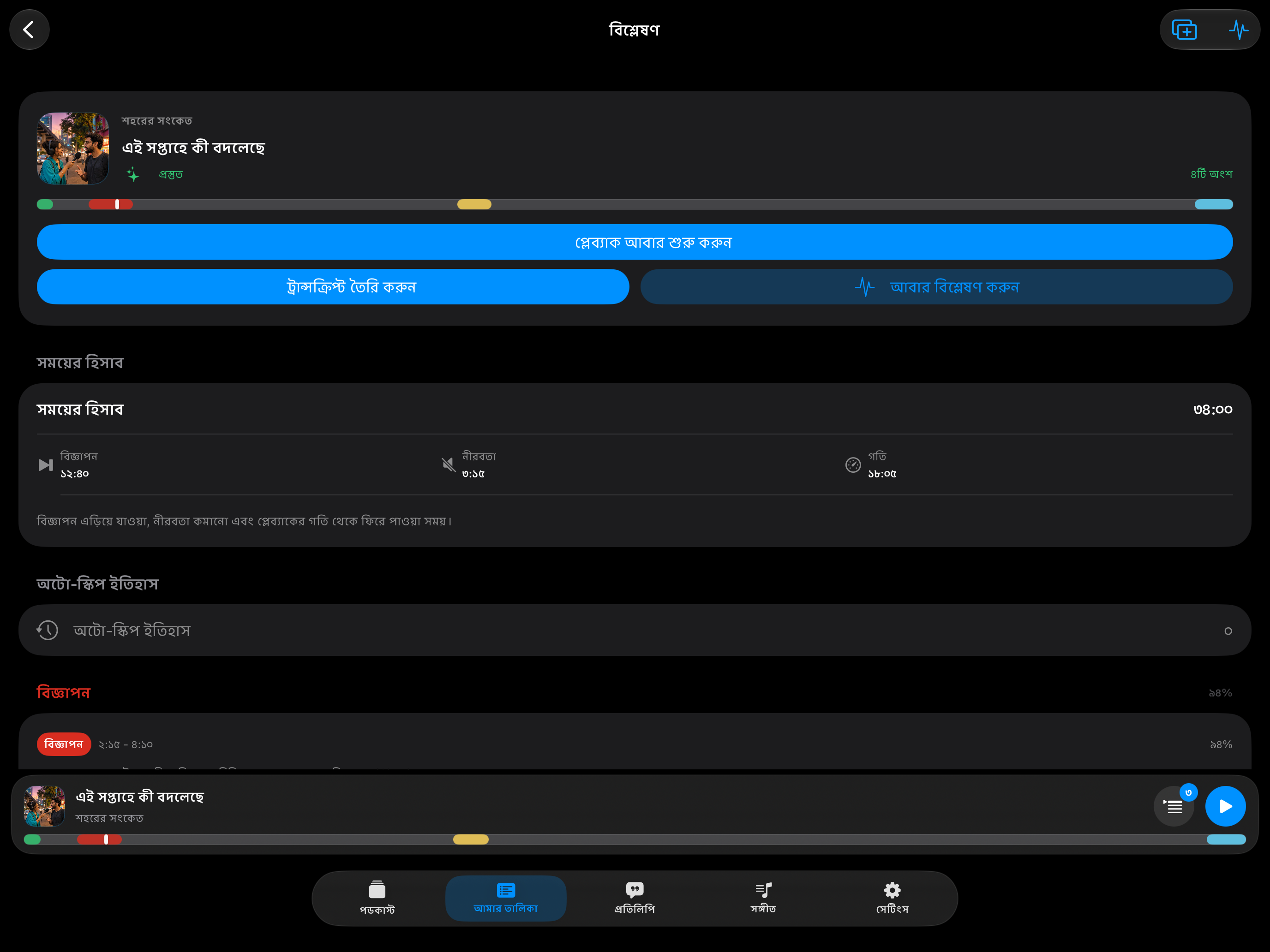
ডিভাইসেই সম্ভাব্য বিজ্ঞাপন, নিজস্ব প্রচার, ভূমিকা ও সমাপ্তির অংশ শনাক্ত হয়। প্রতি পডকাস্টে কোন ধরন বাদ যেতে পারে তা বেছে নিন; অন্যগুলো স্বাভাবিকভাবে বাজে। শনাক্তকরণে উপলব্ধ ট্রান্সক্রিপ্ট, অধ্যায়, অনুষ্ঠানের নোট, পরিচিত ধরন ও অডিও সংকেত ব্যবহৃত হয়। যেখানে পাওয়া যায়, MuteCast ডিভাইসে অডিও থেকে তৈরি ট্রান্সক্রিপ্টের সঙ্গে প্রকাশকের ট্রান্সক্রিপ্ট মেলায়। বাড়তি কথ্য অংশ ঢোকানো বিজ্ঞাপনের প্রমাণ দিতে পারে, তবে ট্রান্সক্রিপ্টের পার্থক্য একাই নিশ্চয়তা দেয় না। শো নোট ও স্পষ্টভাবে লিঙ্ক করা Linktree স্পনসর প্রোফাইল বাড়তি প্রসঙ্গ দেয়। এগুলো দেখতে নেটওয়ার্ক সংযোগ লাগে। শুধু স্পনসরের নাম যথেষ্ট নয়; কথ্য অংশে মিল থাকা বাণিজ্যিক প্রমাণ দরকার। আপনার ট্রান্সক্রিপ্ট এসব পাতায় পাঠানো হয় না।
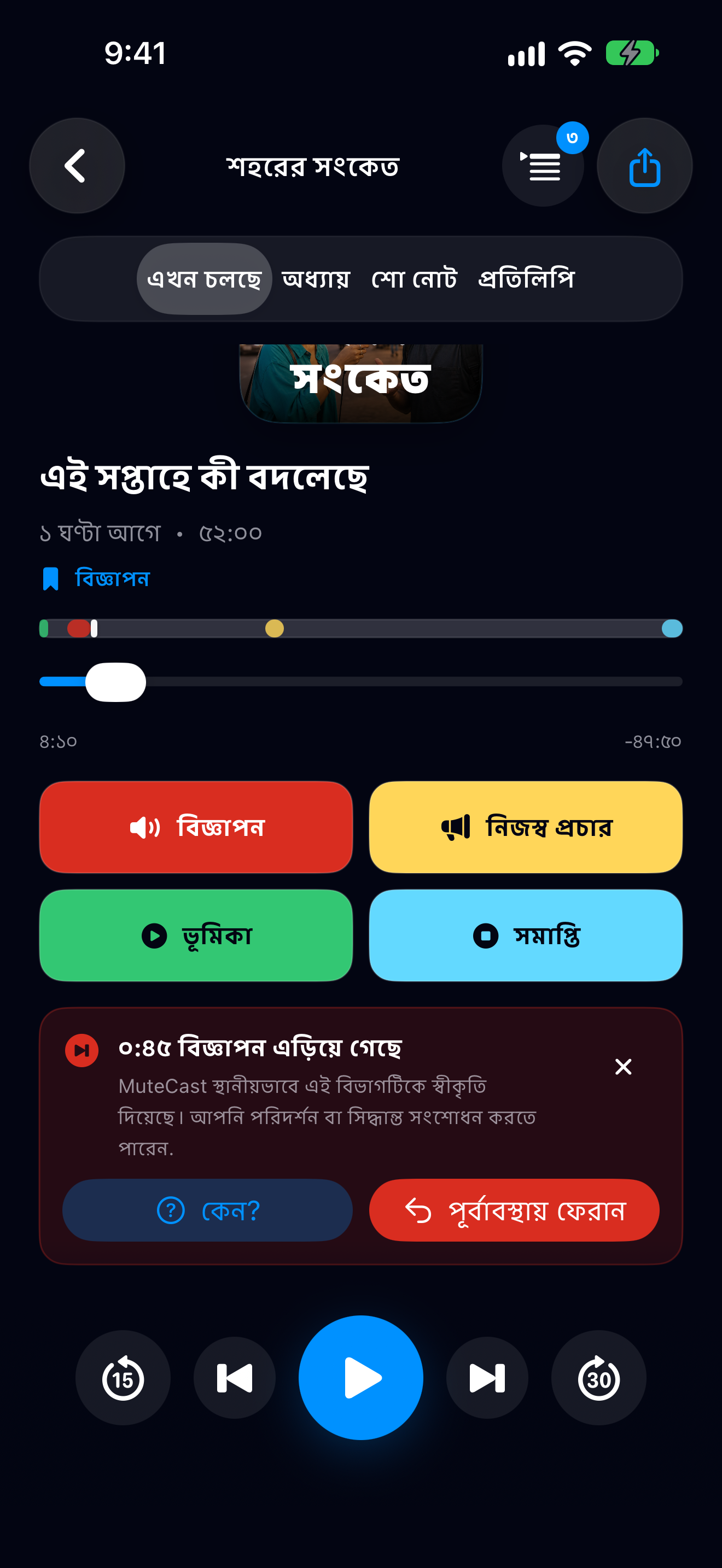
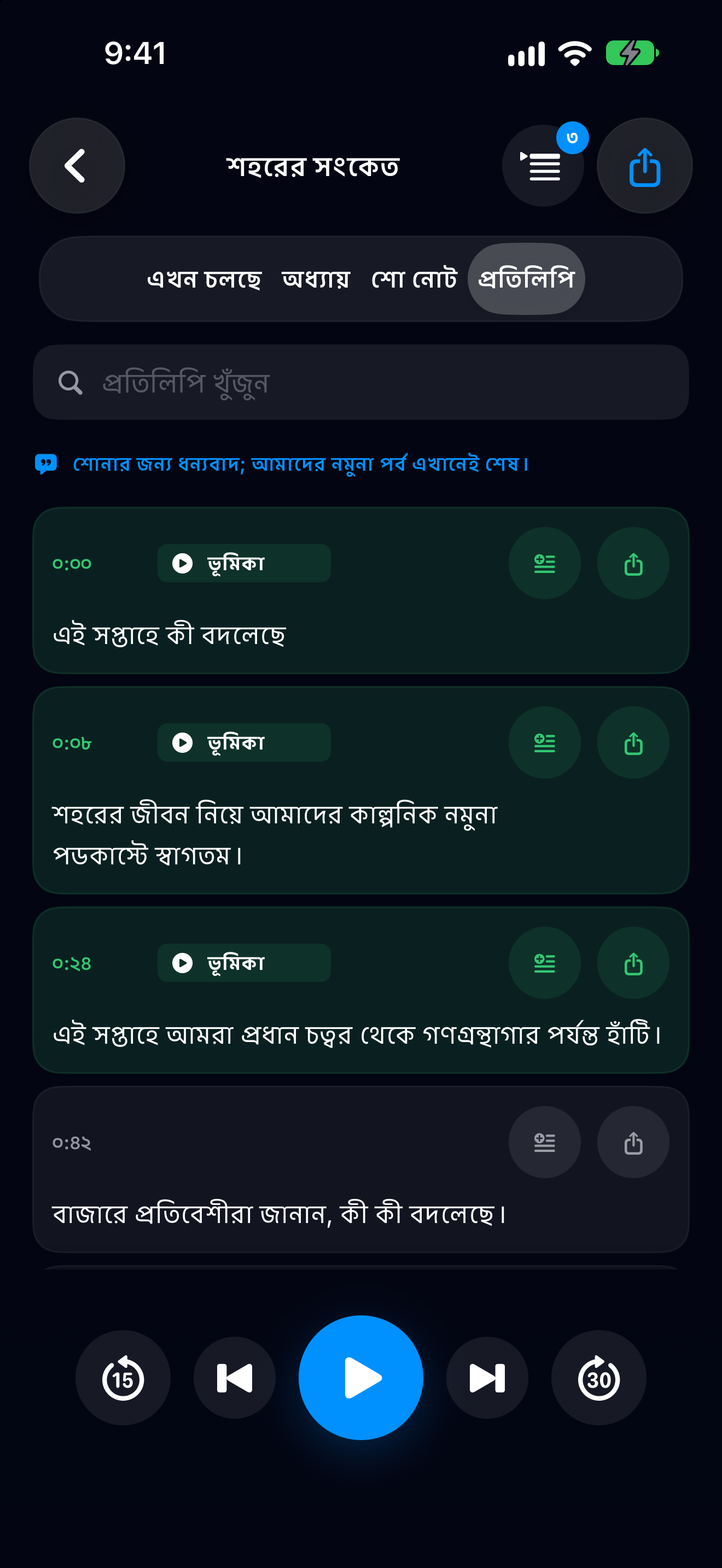
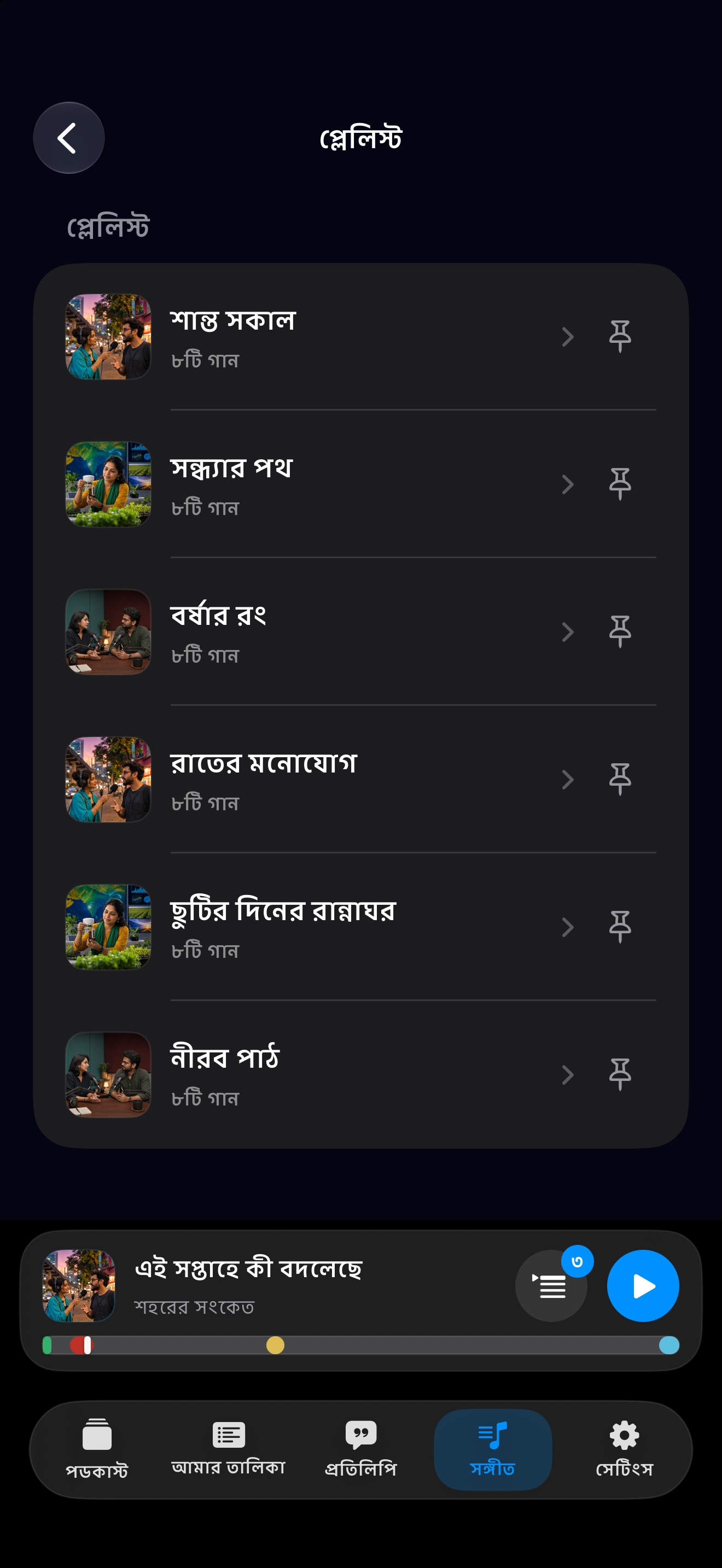
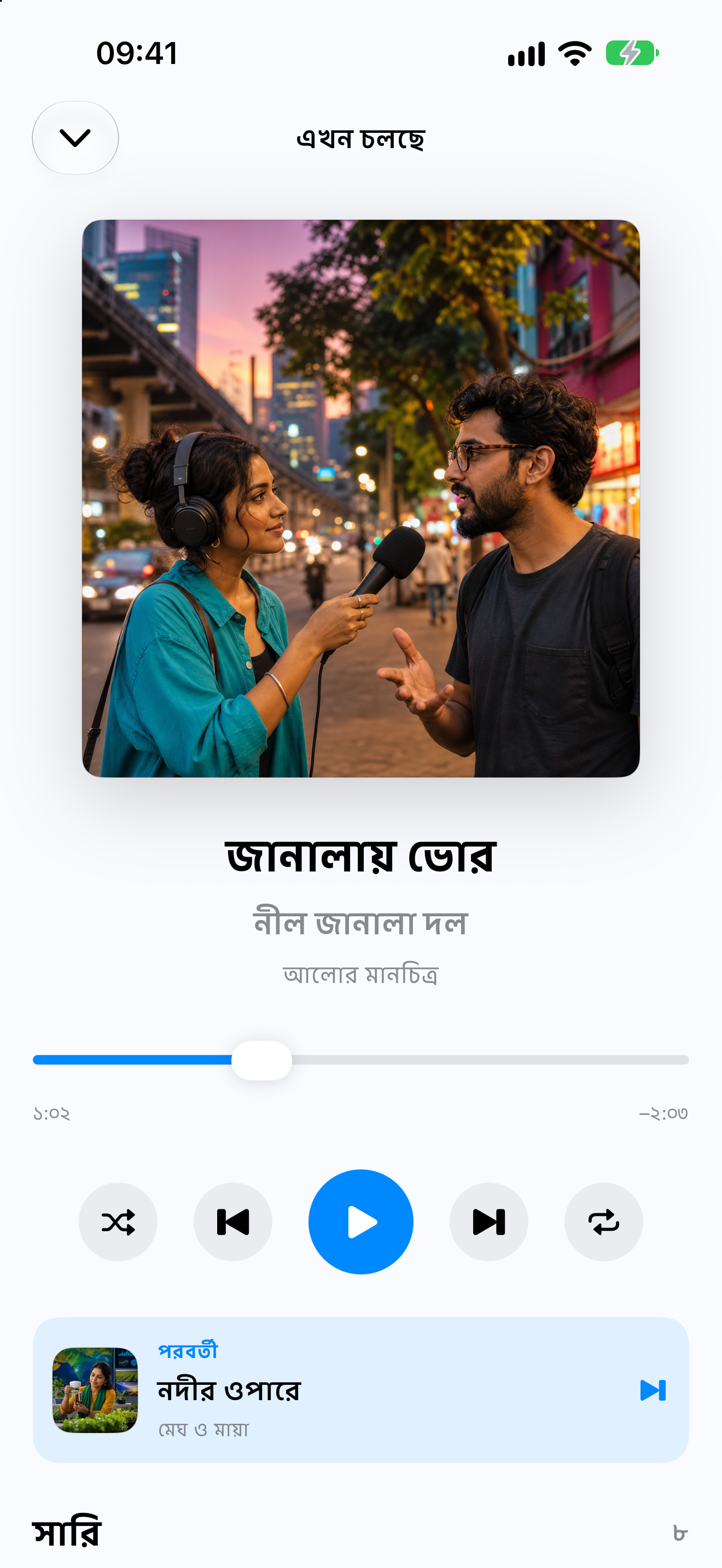
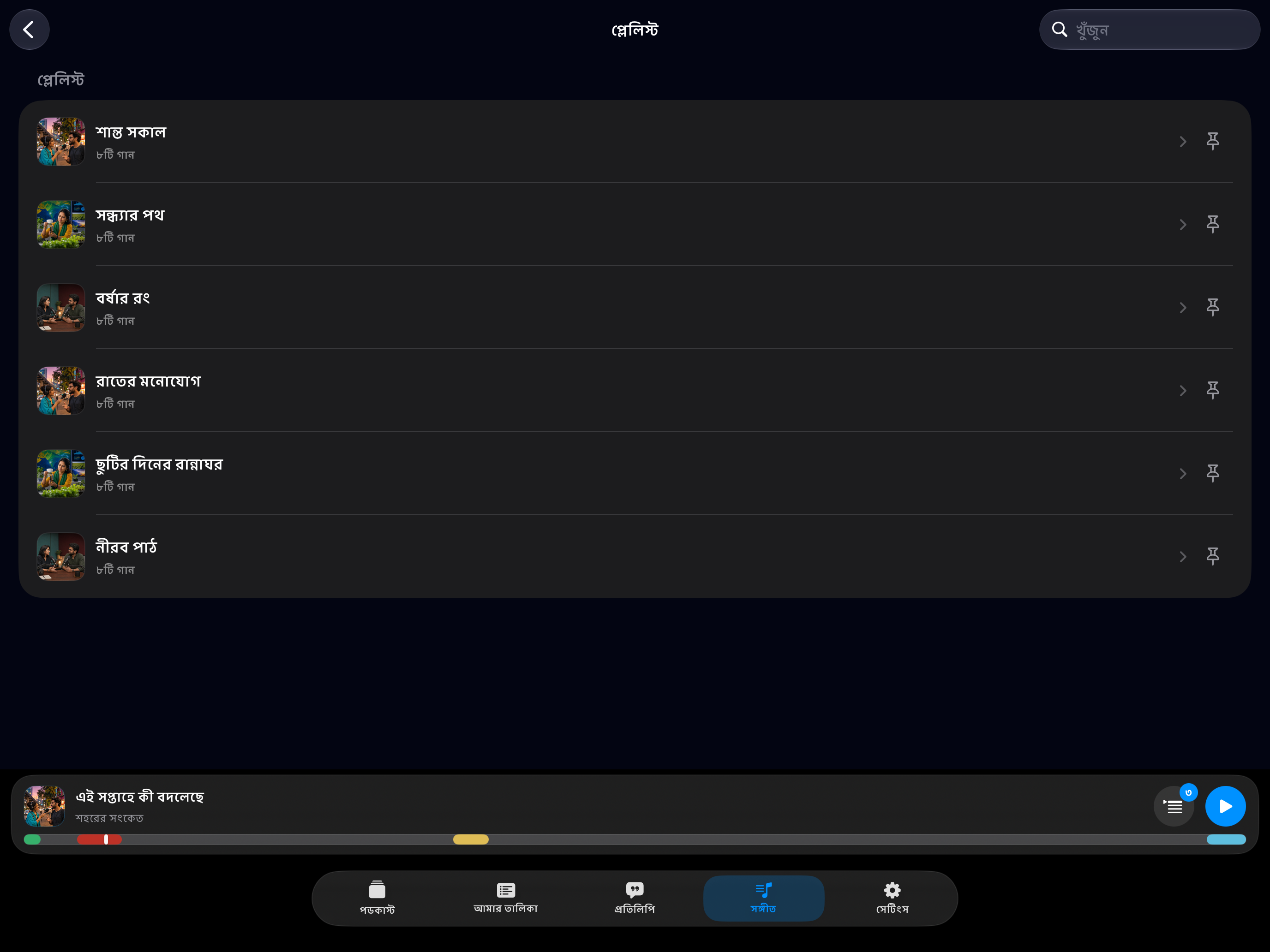
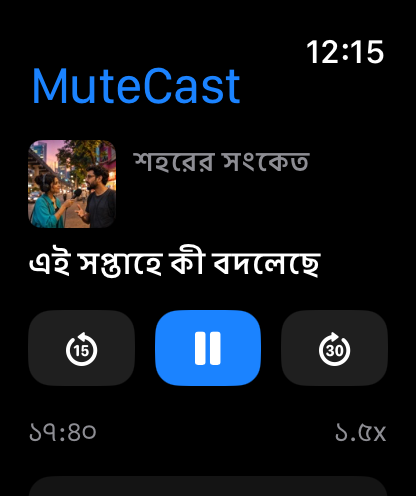
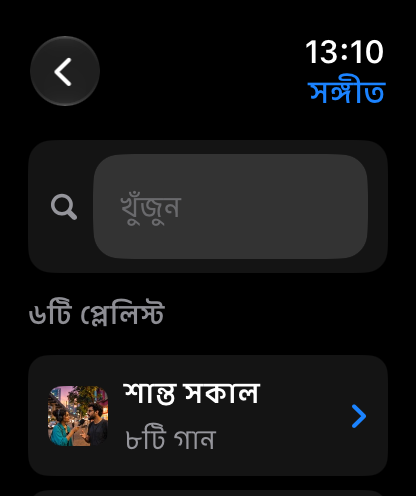
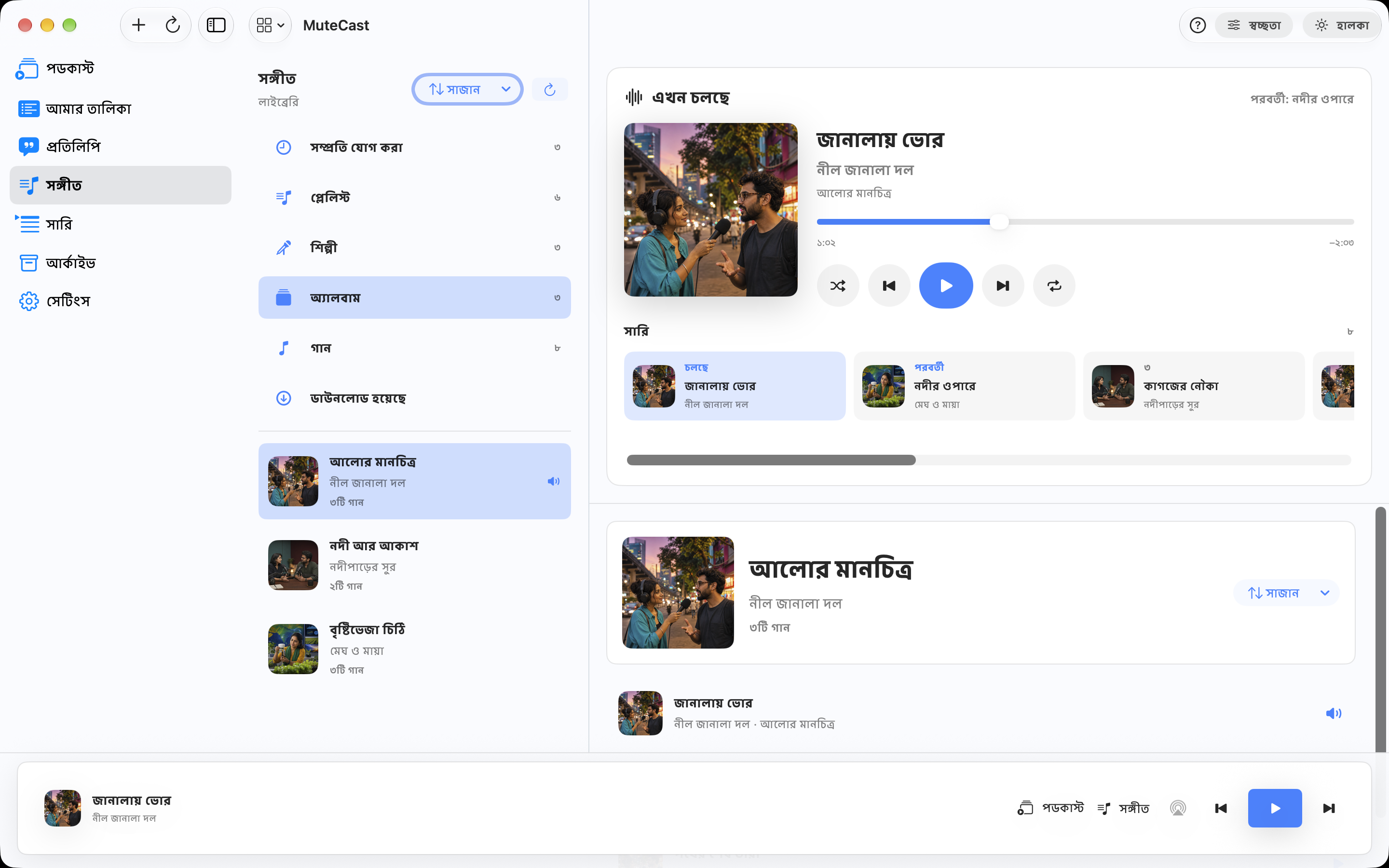
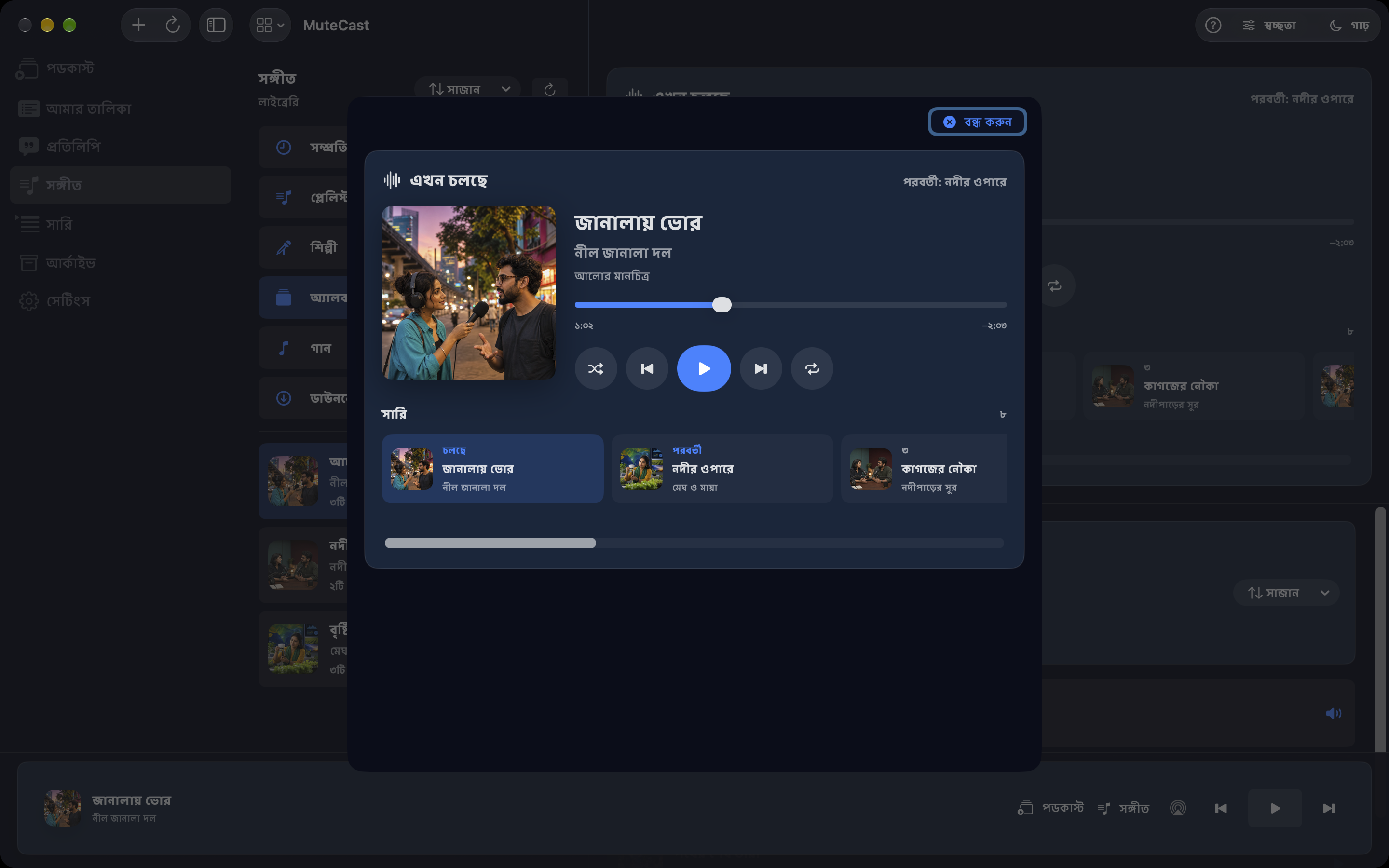
টাইমলাইনে শনাক্ত অংশ ও আস্থার মান দেখা যায়। “অটো-স্কিপ ইতিহাস” স্বয়ংক্রিয়ভাবে বাদ দেওয়া অংশ ও কারণ নথিভুক্ত করে; পরে মূল অবস্থানে ফিরতে পারেন। ট্রান্সক্রিপ্ট দেখুন ও লেবেল সংশোধন করুন; সংশোধন একই পডকাস্টের ভবিষ্যৎ বিশ্লেষণে কাজে লাগে। লাইব্রেরির উপলব্ধ ট্রান্সক্রিপ্টে খুঁজুন, ফলের স্থানে যান ও পাঠ্য উদ্ধৃতি শেয়ার করুন. Apple Music লাইব্রেরির প্লেলিস্ট, শিল্পী, অ্যালবাম ও গান দেখুন। পূর্ণপর্দার প্লেয়ারে প্রচ্ছদ, অবস্থান বদল, আগের/পরের গান, দৃশ্যমান কিউ, শাফল ও পুনরাবৃত্তি আছে। খুঁজুন, তালিকার সাজানোর ধরন বেছে নিন এবং Watch ও CarPlay-এর জন্য প্লেলিস্ট পিন করুন। সঙ্গীত ও পডকাস্টের প্লেব্যাক অবস্থান আলাদা থাকে। সঙ্গীতে প্রবেশাধিকার আপনার লাইব্রেরি ও Apple-এর অনুমতির ওপর নির্ভর করে; কিছু কনটেন্টে Apple Music সাবস্ক্রিপশন লাগে।
বিশ্লেষণ ডিভাইসেই হয়। MuteCast অ্যাকাউন্ট, ব্যবহার-বিশ্লেষণ, ট্র্যাকিং কিট, সার্ভারে বিশ্লেষণ বা অ্যাপের ভেতর বিজ্ঞাপন নেই। বিজ্ঞাপন, আত্মপ্রচার, সূচনা ও সমাপ্তির চারটি চিহ্নিতকরণ বোতাম পডকাস্টের অটো-স্কিপ ধরন মানে; পাঠযোগ্য সময়যুক্ত ট্রান্সক্রিপ্ট না থাকলে নিষ্ক্রিয় থাকে। অনুদানের আবেদন আত্মপ্রচার হিসেবে গণ্য হয়; অনিশ্চিত সুইচ সরানো হয়েছে।
MuteCast: iPhone ও iPad-এ পডকাস্টের তালিকা ও প্লেয়ার আড়াআড়ি বিন্যাসে মানিয়ে নেয়। সার্চ ও সারির কাজগুলো সহজে পাওয়া যায়; ডিভাইস ঘোরালেও সার্চের লেখা ও পড়ার অবস্থান থাকে। সেটিংস থেকেই হালকা, গাঢ় বা সিস্টেমের চেহারা বেছে নিন।