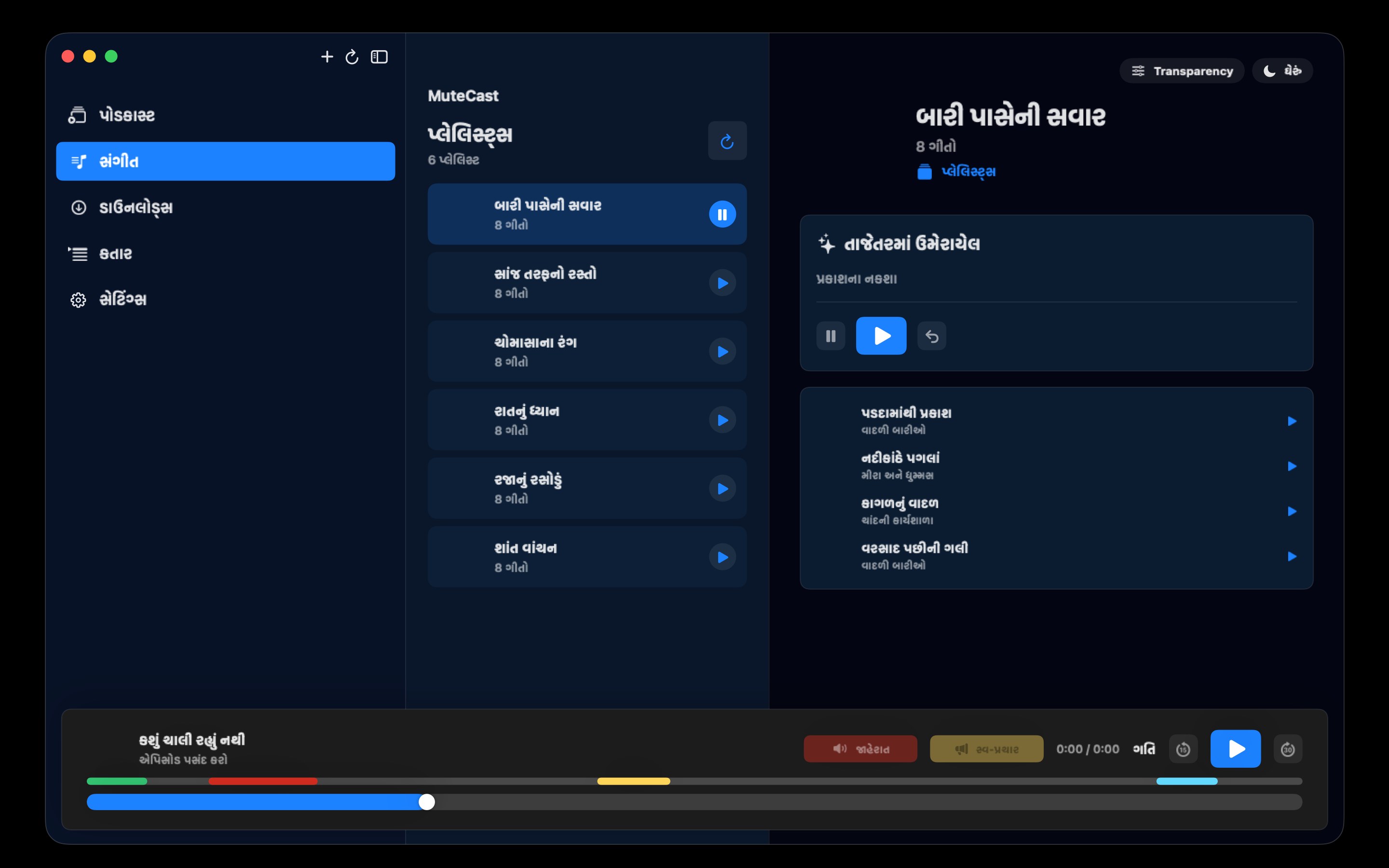
MuteCast
iPhone અને iPad પર વધુ અનુકૂળ આડું દૃશ્ય, શોધ અને કતારનો સરળ ઉપયોગ અને ઉપકરણ પર જ ચાલતું Auto-Skip તમારી સેટિંગ્સ મુજબ.
સાંભળતાં MuteCastને શીખવો
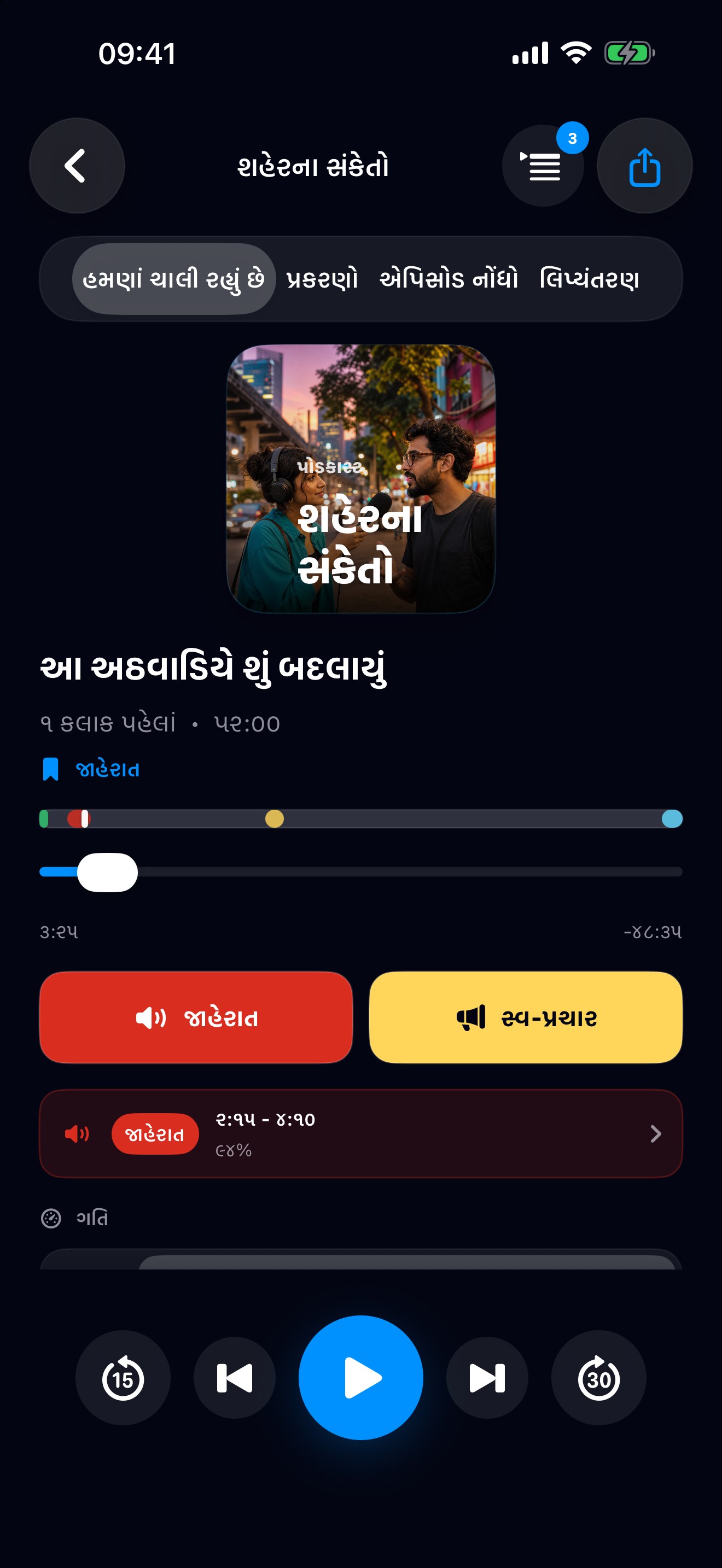
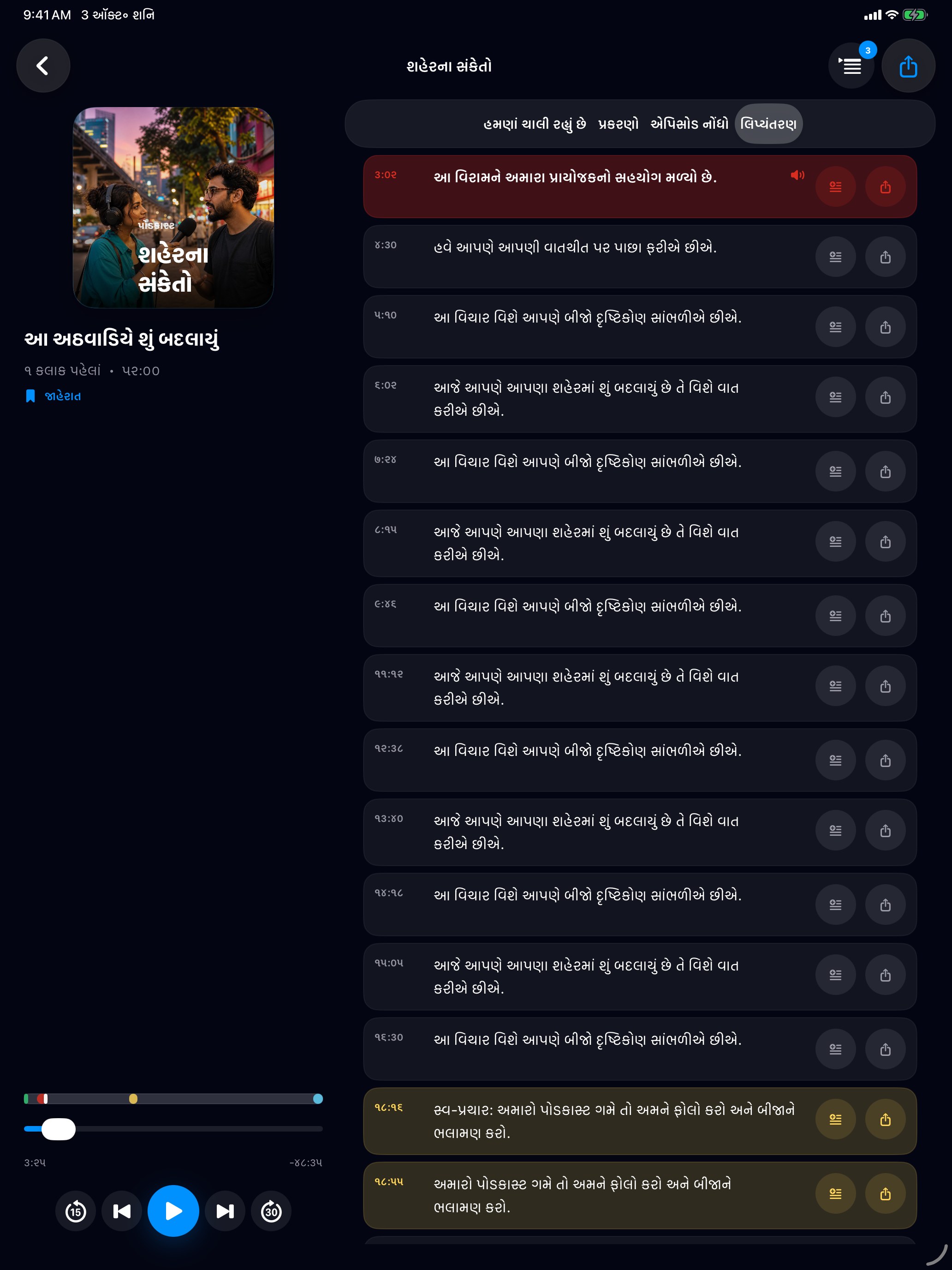
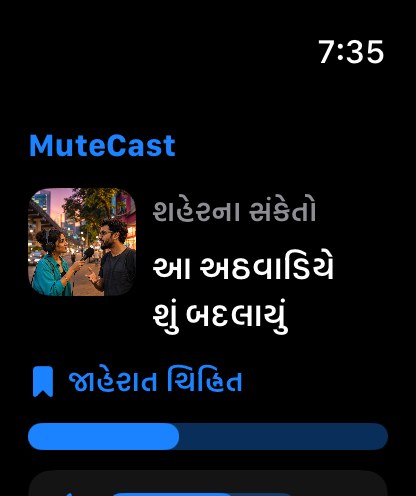
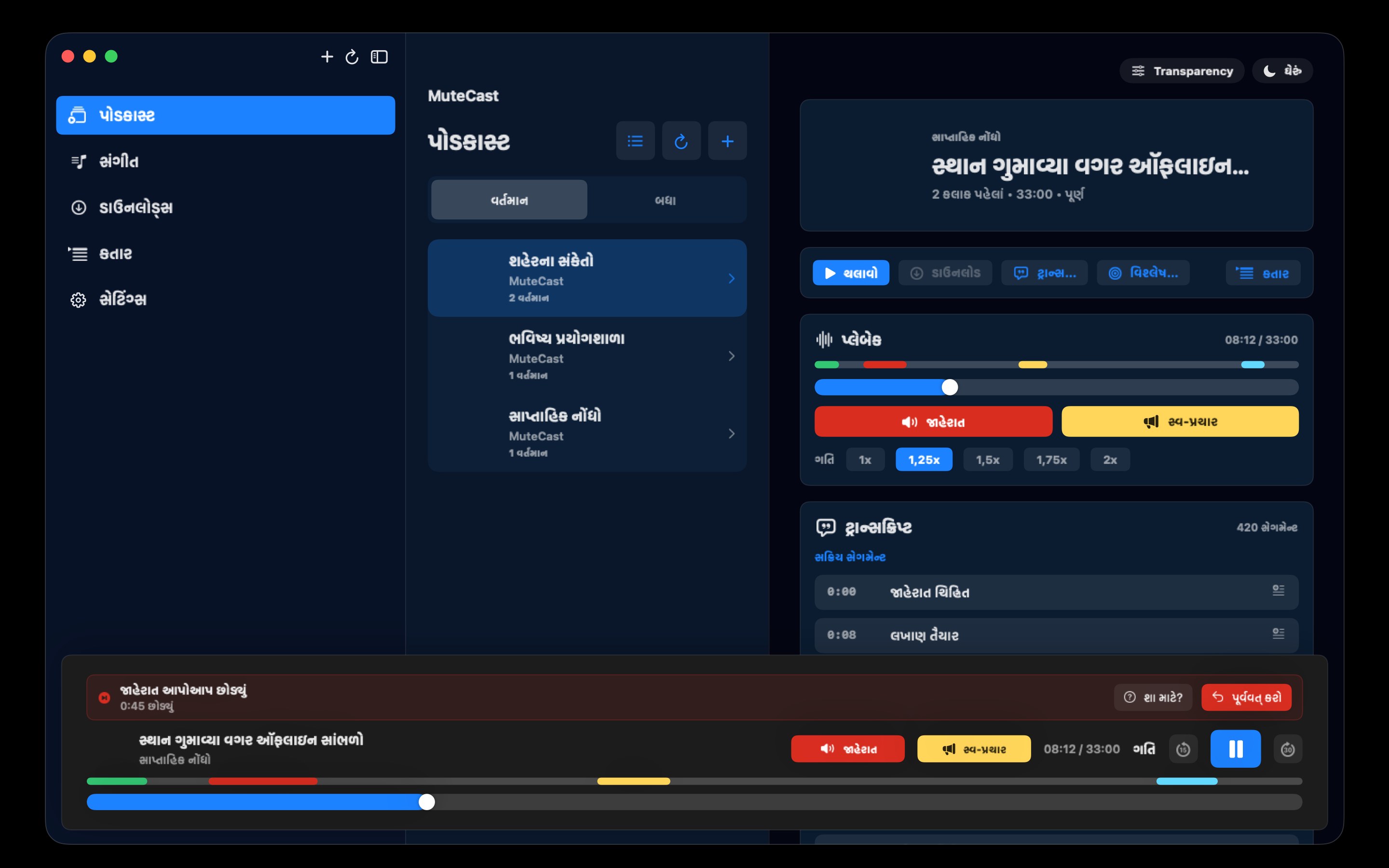
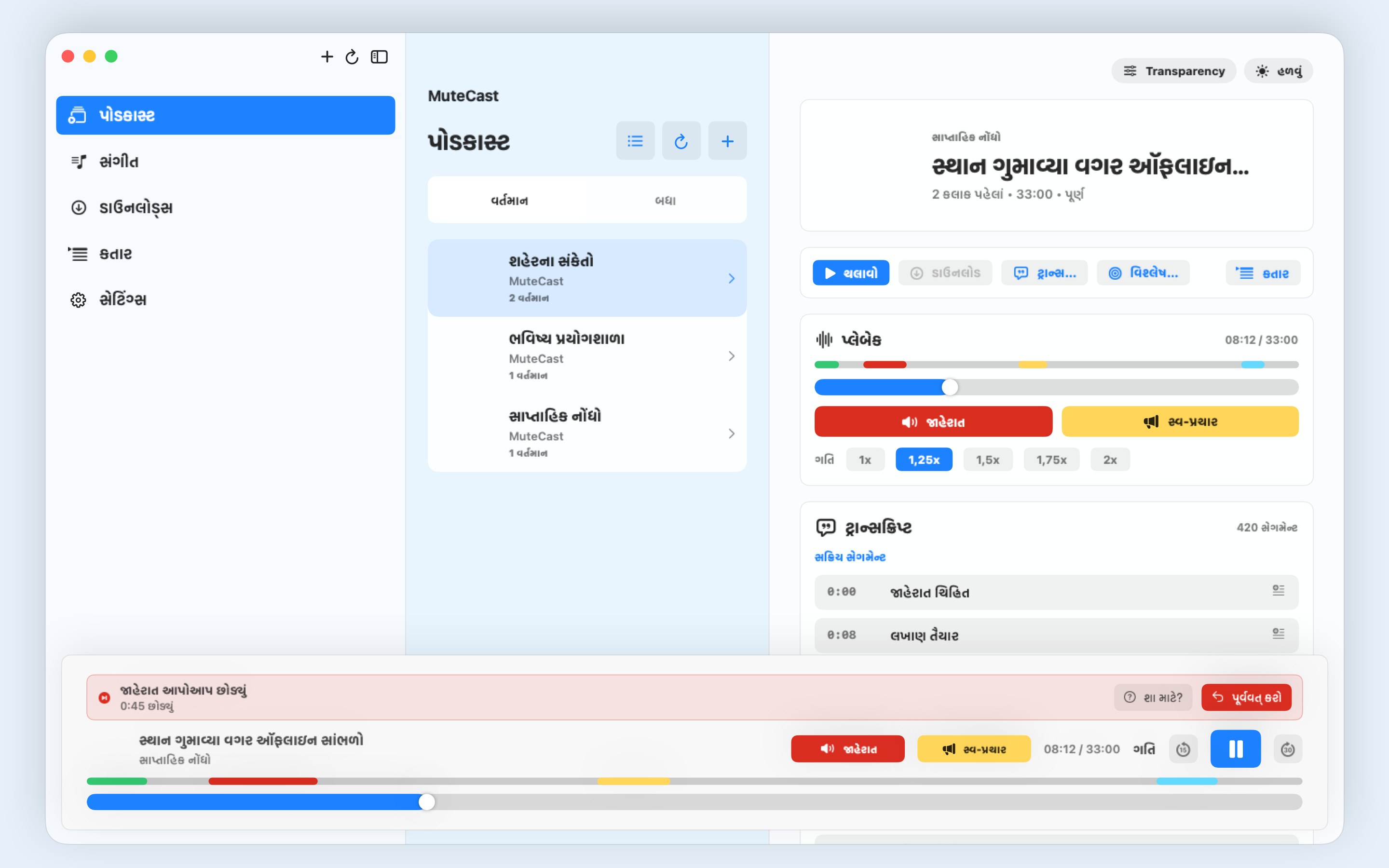
ટાઇમસ્ટૅમ્પ સાથે સંપૂર્ણ ટ્રાન્સક્રિપ્ટ જરૂરી છે. વ્યાવસાયિક ભાગ સાંભળો ત્યારે હાલના બ્લોકને ચિહ્નિત કરો; MuteCast તરત સુધારો અને આ પોડકાસ્ટ માટે ફરી વાપરી શકાય તેવી પેટર્ન સાચવે છે.
-
વિક્ષેપો નહીં, પોડકાસ્ટ સાંભળો.
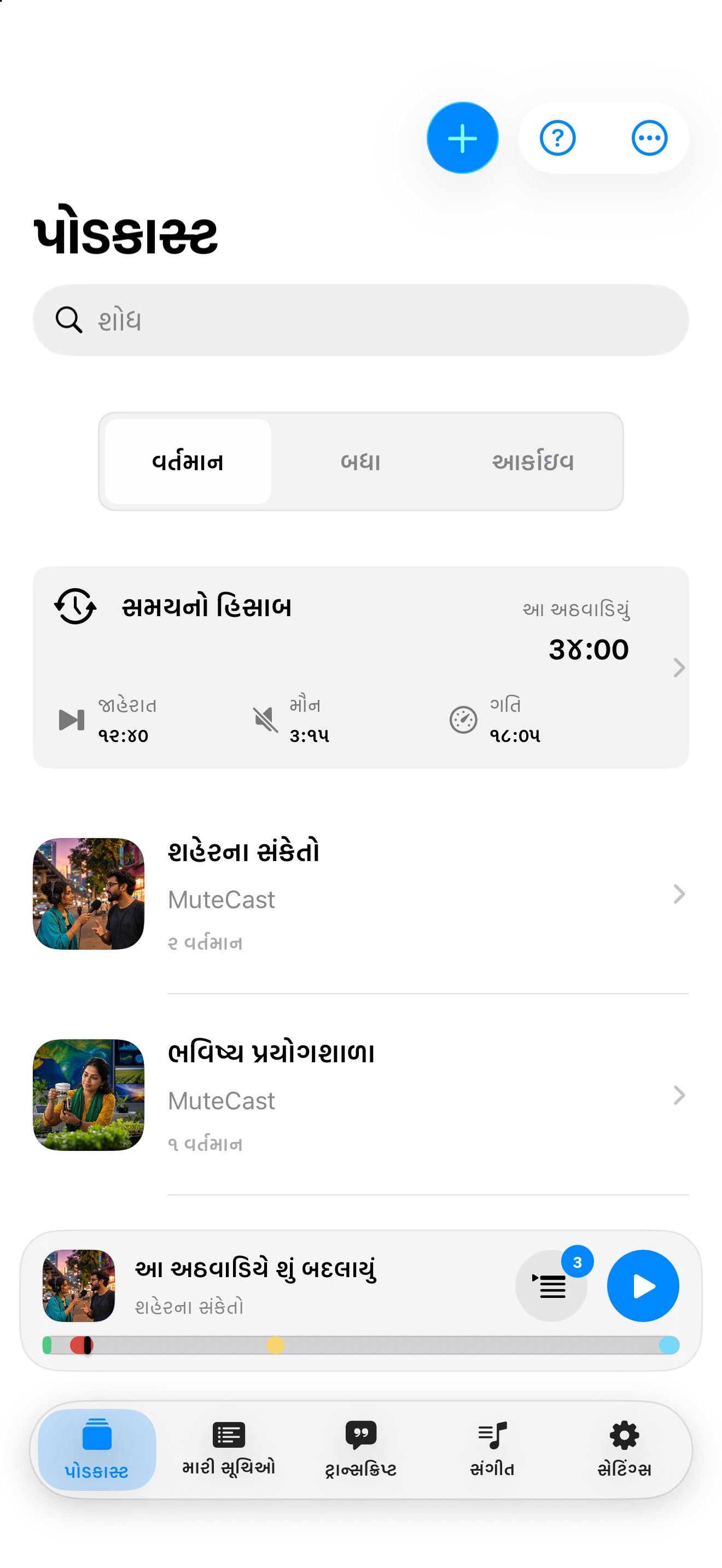
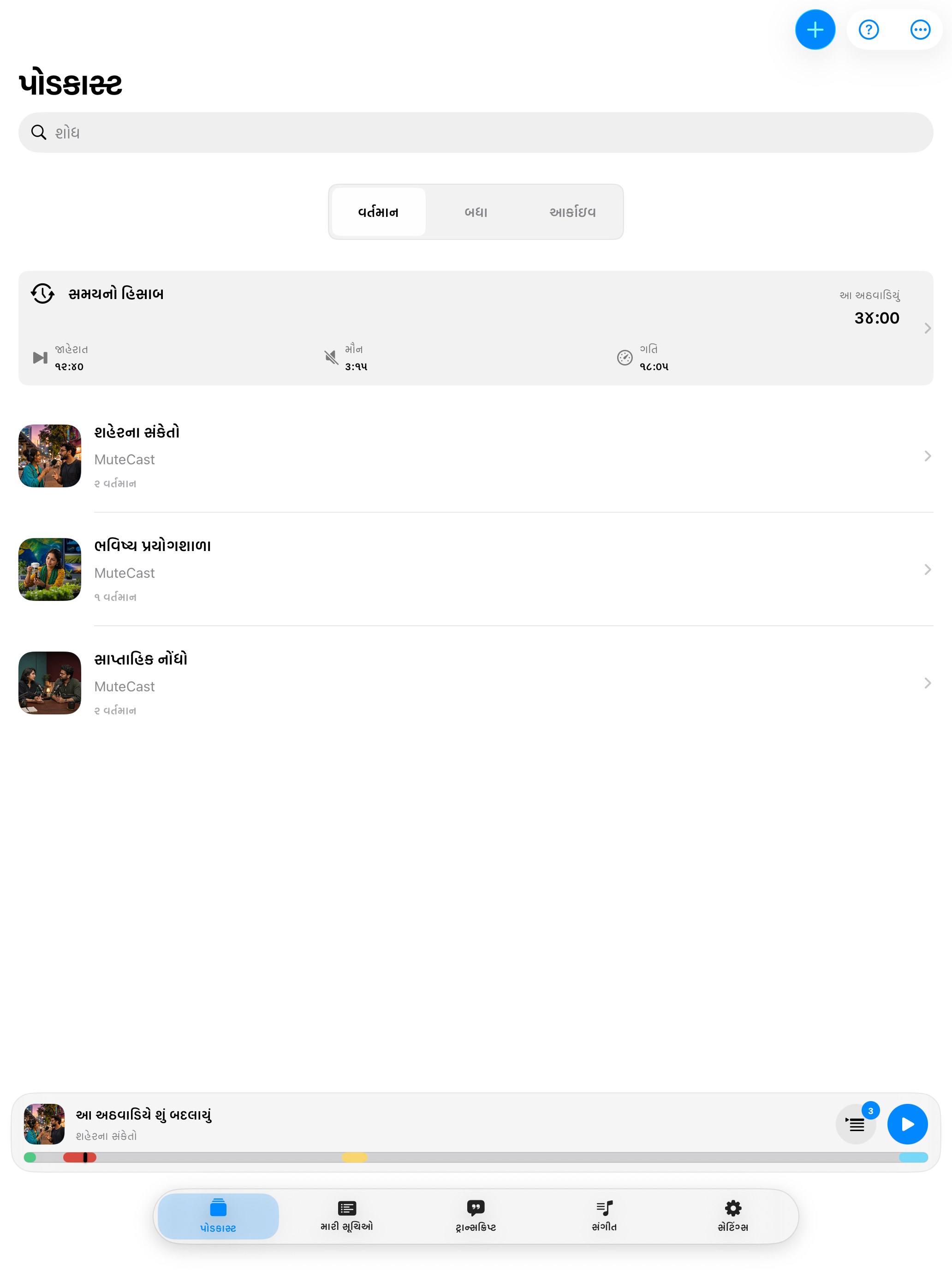
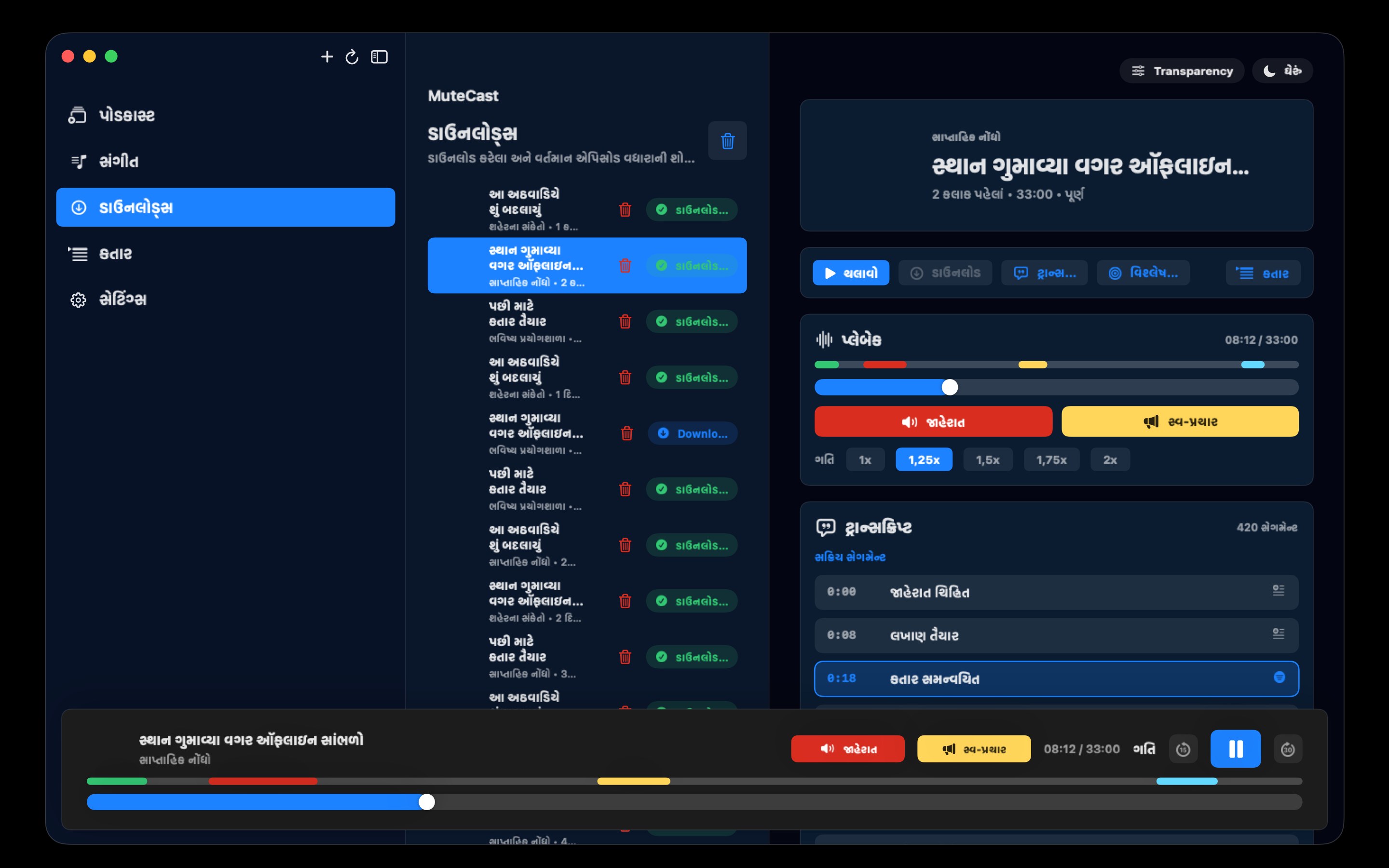
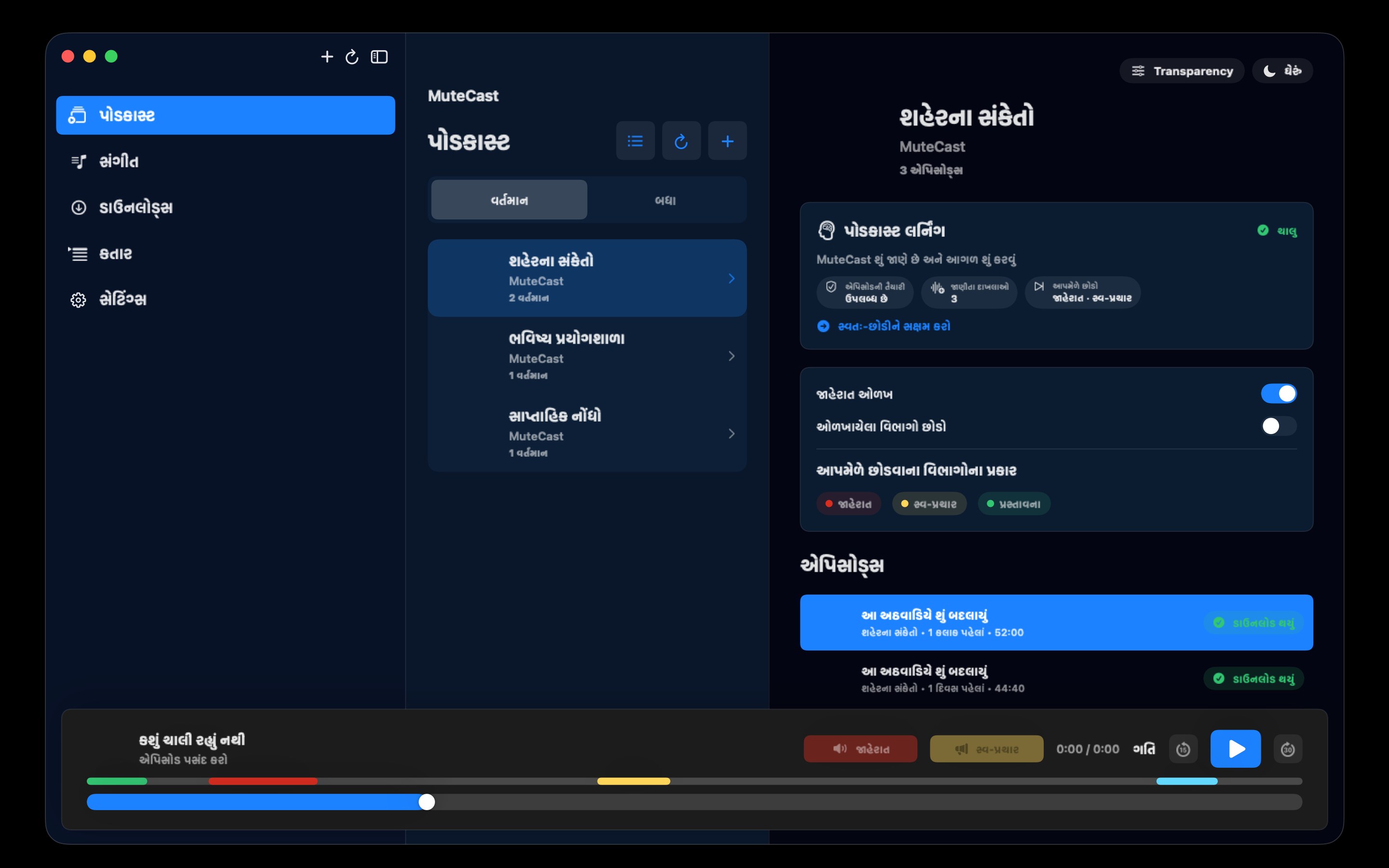
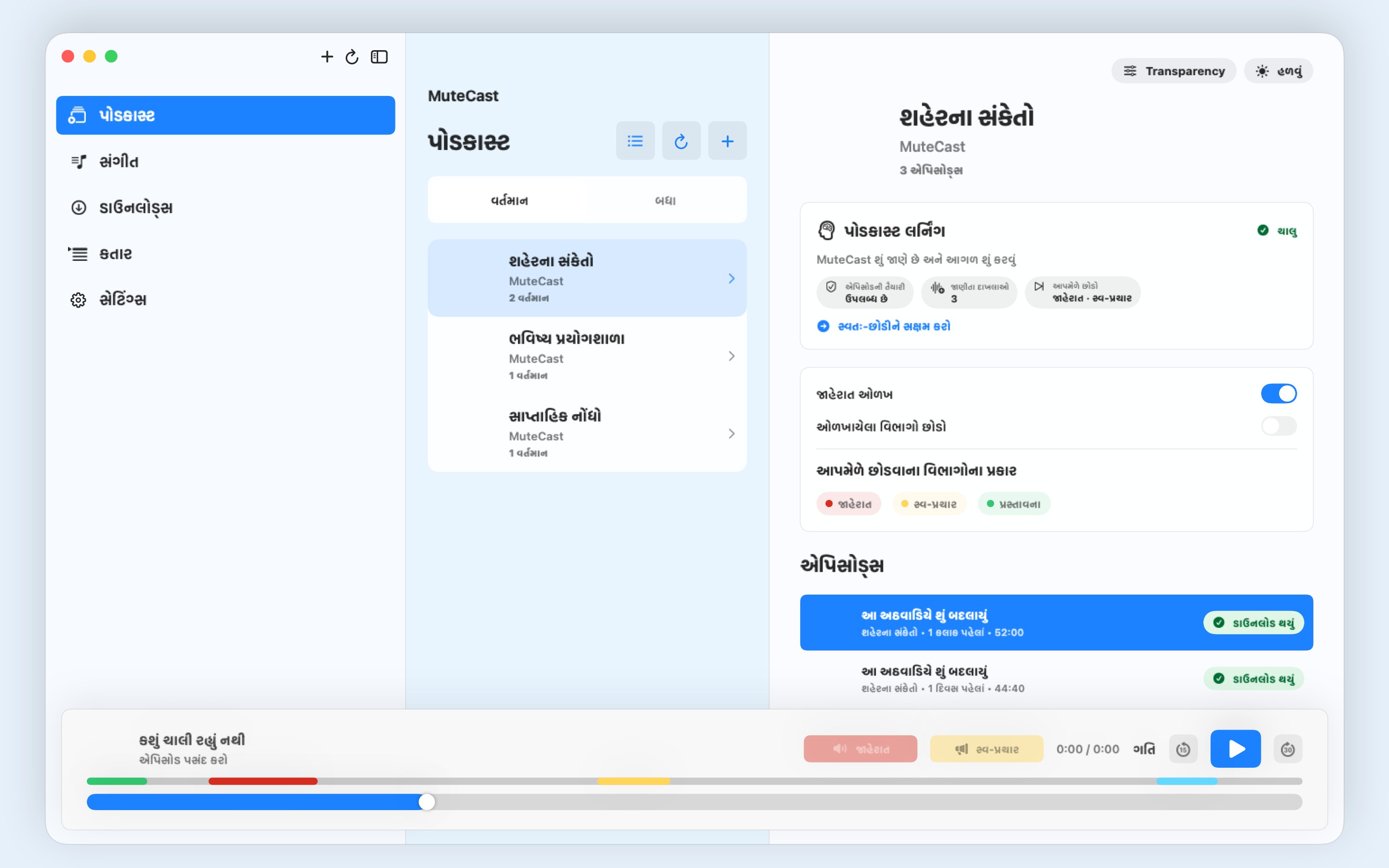
MuteCast સબ્સ્ક્રિપ્શન, ઑફલાઇન પ્લેબૅક, ટ્રાન્સક્રિપ્ટ અને ઉપકરણ પરનું વિશ્લેષણ એકસાથે આપે છે. દરેક પોડકાસ્ટ માટે કયા ઓળખાયેલા ભાગ આપમેળે છોડવા તે તમે નક્કી કરો છો.
-
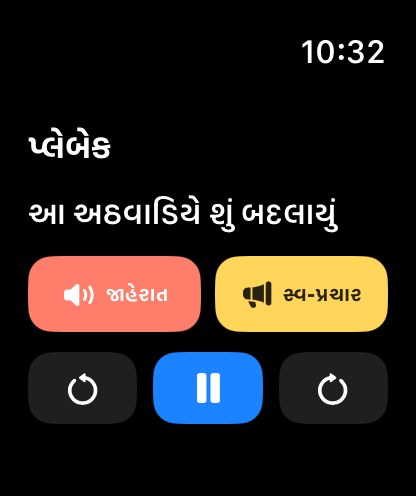
જાહેરાત / સ્વ-પ્રચાર
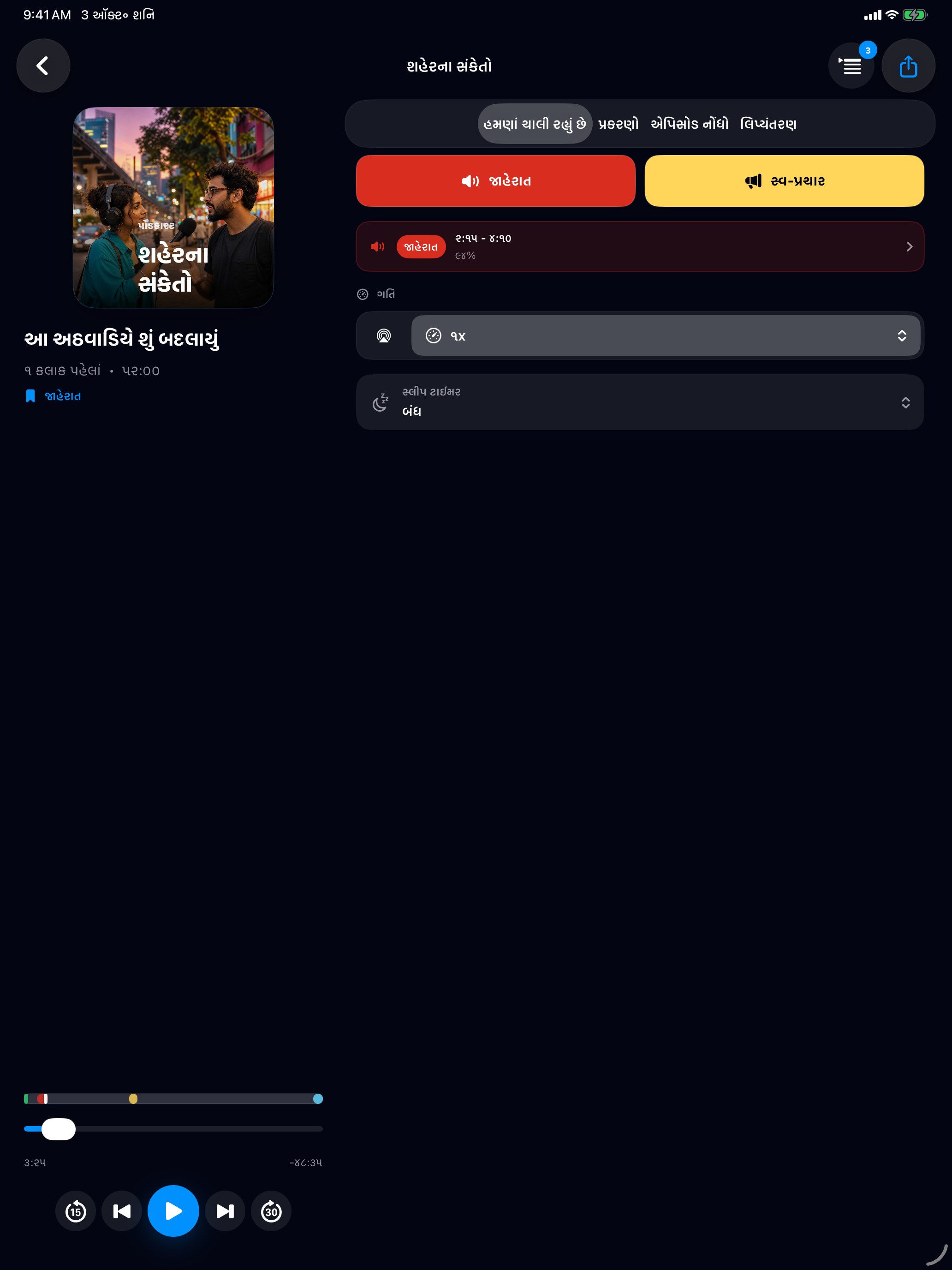
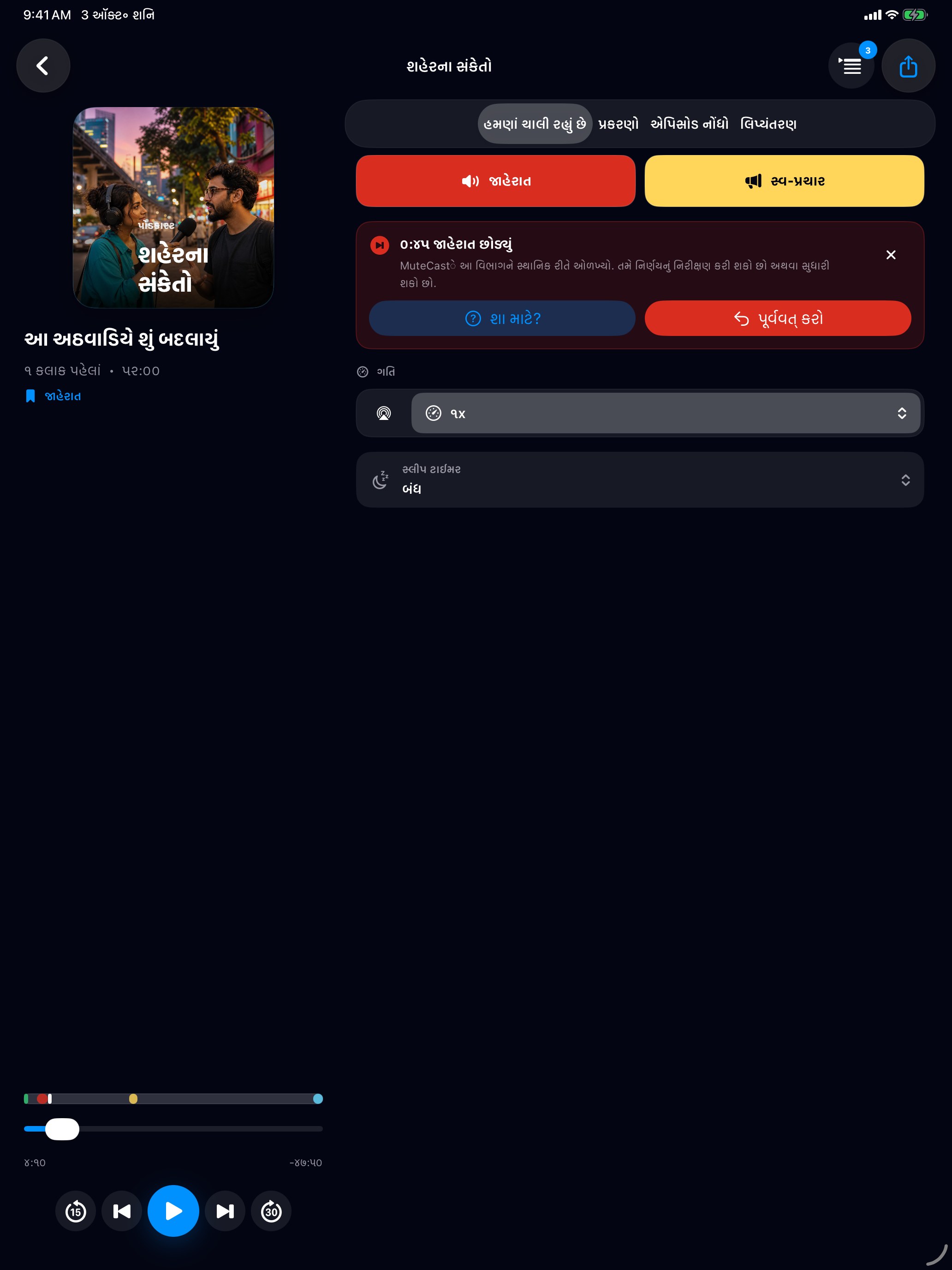
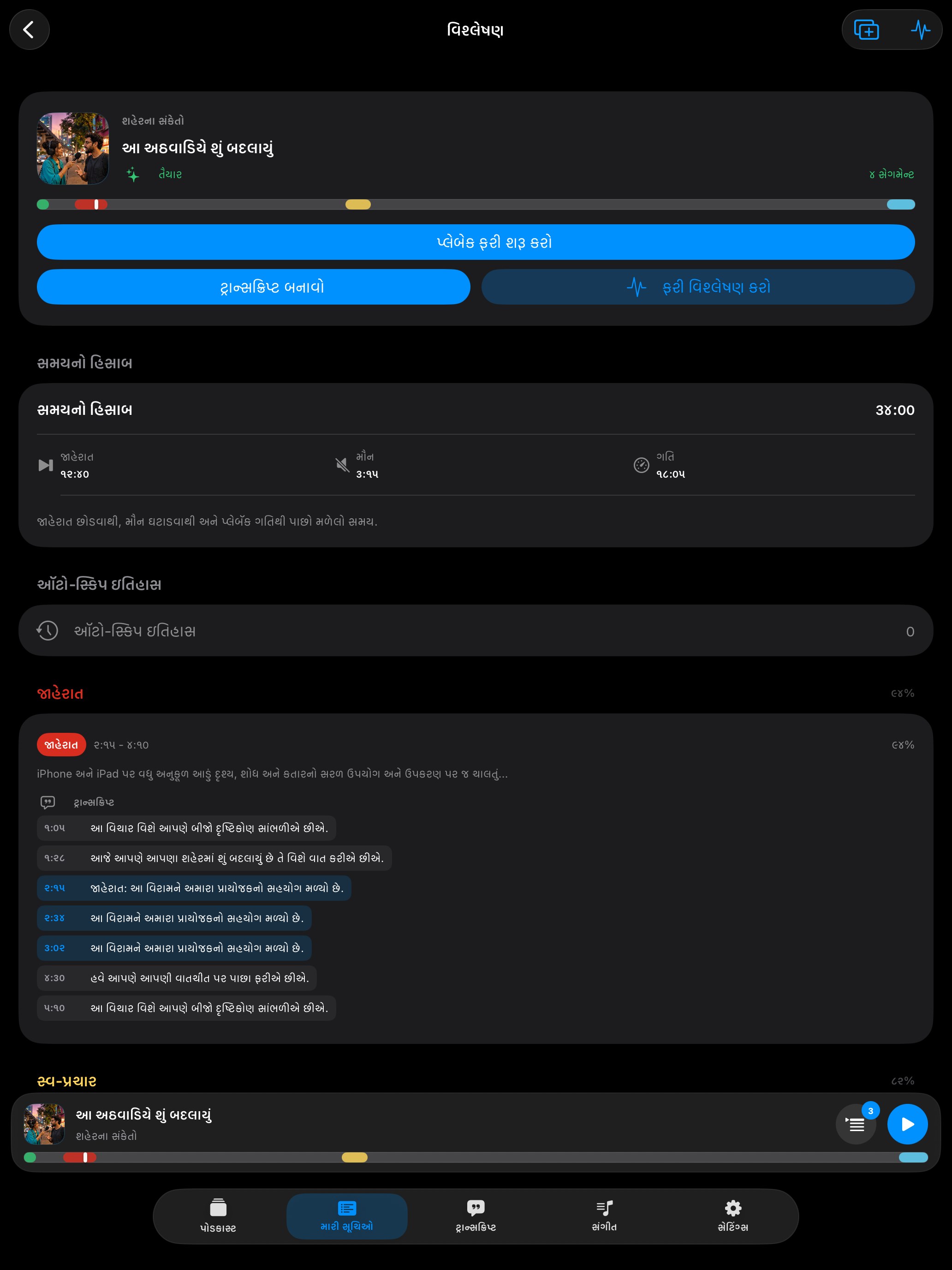
લાલ બટન પસંદ કરો: ત્રીજા પક્ષની જાહેરાત માટે તેનો ઉપયોગ કરો. પીળું બટન પસંદ કરો: પ્રકાશક પોતાના ઉત્પાદનો, કાર્યક્રમો અથવા સબ્સ્ક્રિપ્શનનો પ્રચાર કરે ત્યારે તેનો ઉપયોગ કરો.
-
પેટર્ન ફરી વાપરો
પછીનાં વિશ્લેષણ શીખેલી ભાષાને એ જ પોડકાસ્ટના બીજા એપિસોડ સાથે સરખાવે છે. તે બધા પોડકાસ્ટ પર લાગુ પડતી નથી.
-
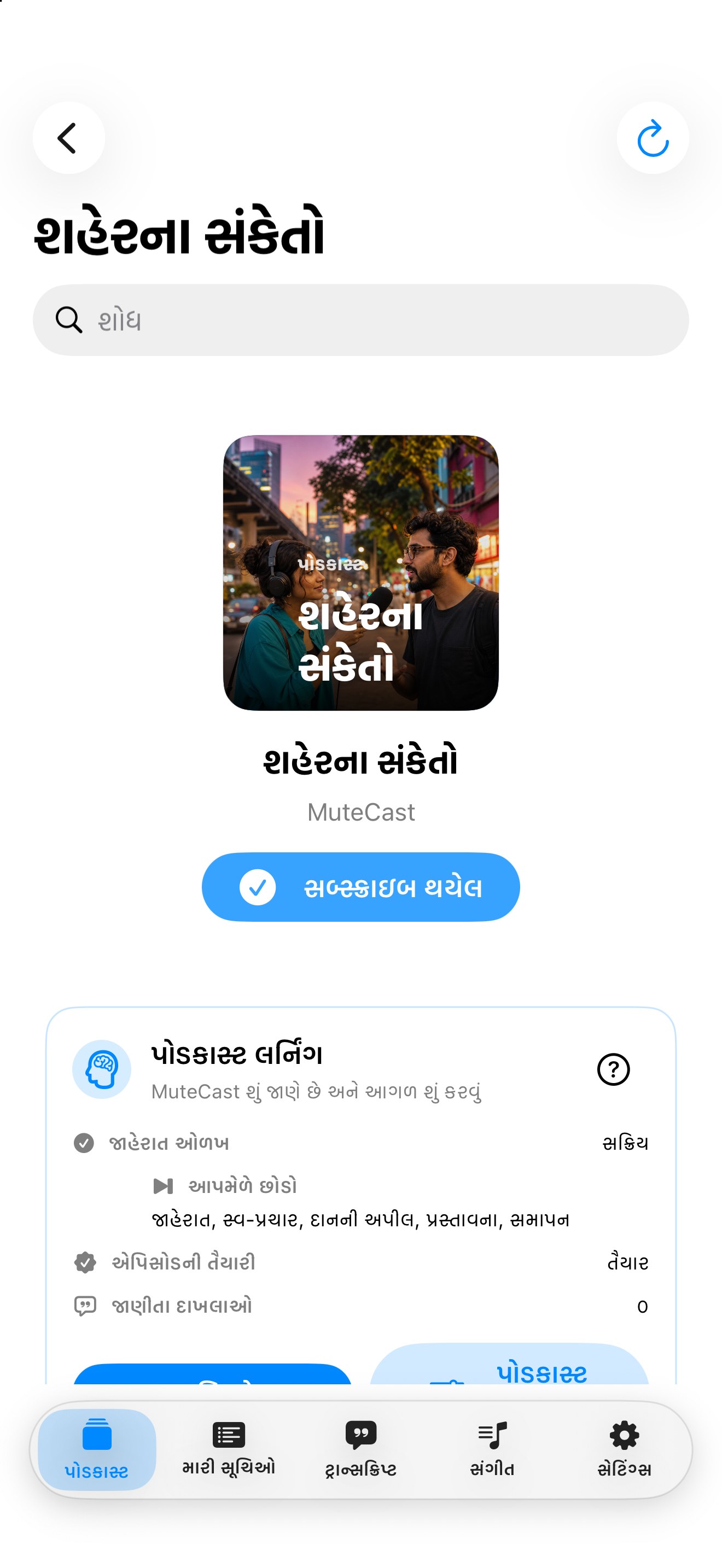
ઓળખાયેલા સેગમેન્ટ છોડો
પછીનાં વિશ્લેષણ શીખેલી ભાષાને એ જ પોડકાસ્ટના બીજા એપિસોડ સાથે સરખાવે છે. તે બધા પોડકાસ્ટ પર લાગુ પડતી નથી. પસંદ કરેલા પ્રકાર માટે Auto-Skip ચાલુ કરે છે. ફક્ત દૃશ્ય ચિહ્નો જોઈએ તો તેને બંધ રાખો.
જ્યાં સમર્થિત હોય ત્યાં એપિસોડ વિશ્લેષણ તમારા ઉપકરણ પર ચાલે છે. MuteCast ખાતું, ઉપયોગ વિશ્લેષણ અથવા ટ્રેકિંગ SDK વાપરતું નથી. ફીડ, આર્ટવર્ક, ડાઉનલોડ અને પ્રકાશક આપેલા ટ્રાન્સક્રિપ્ટ માટે નેટવર્ક હજુ જરૂરી છે.
પોડકાસ્ટ જાહેરાત છોડો
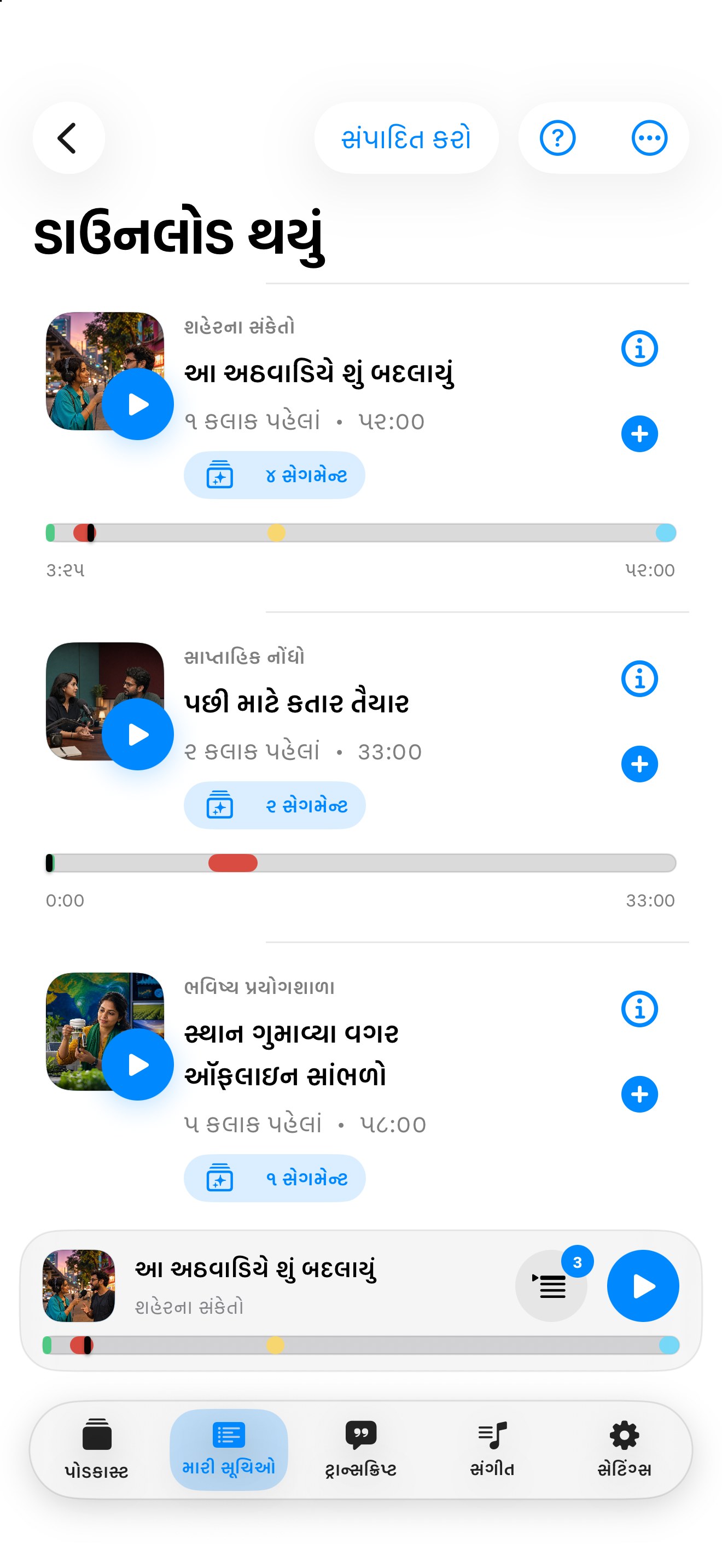
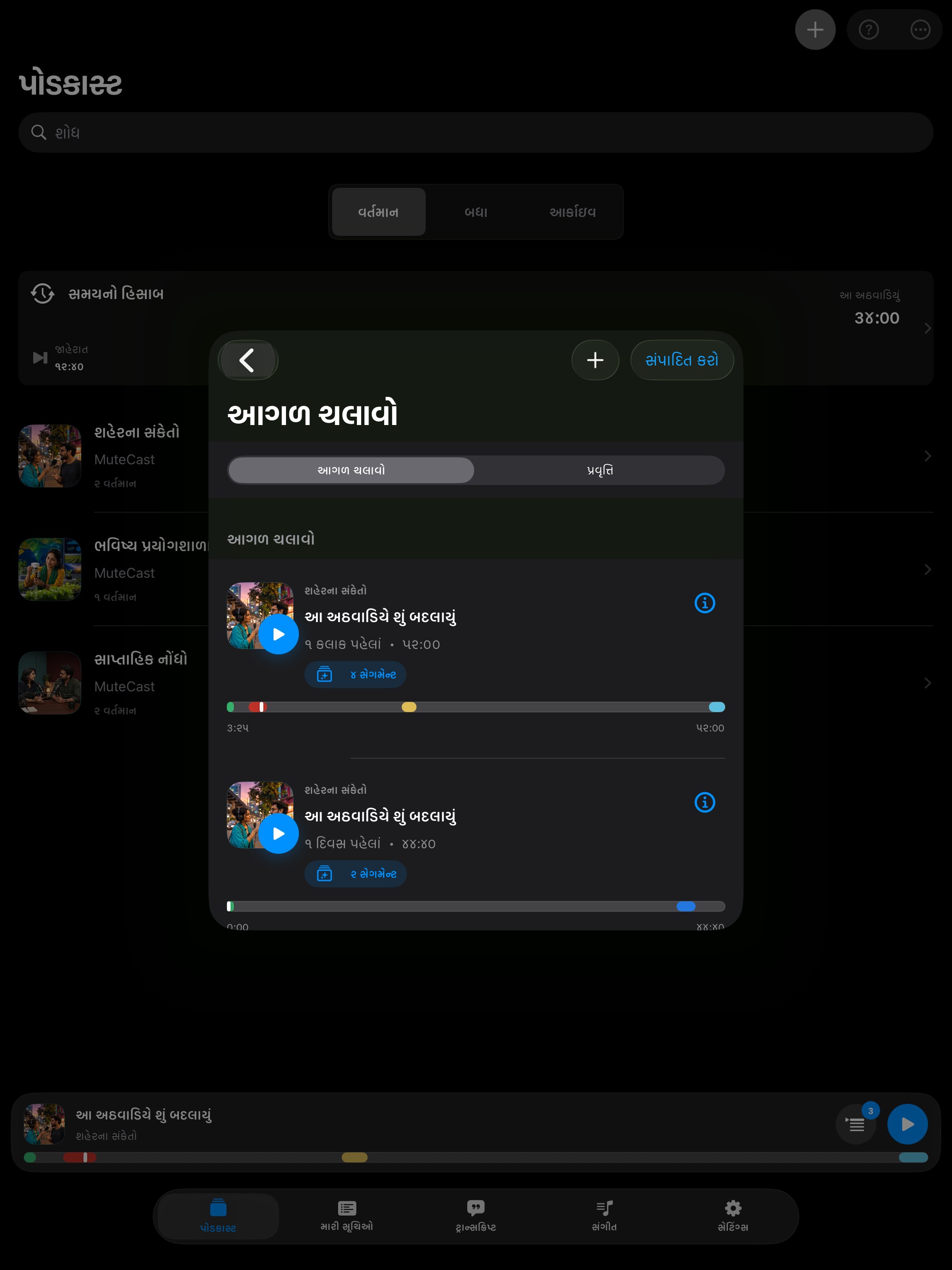
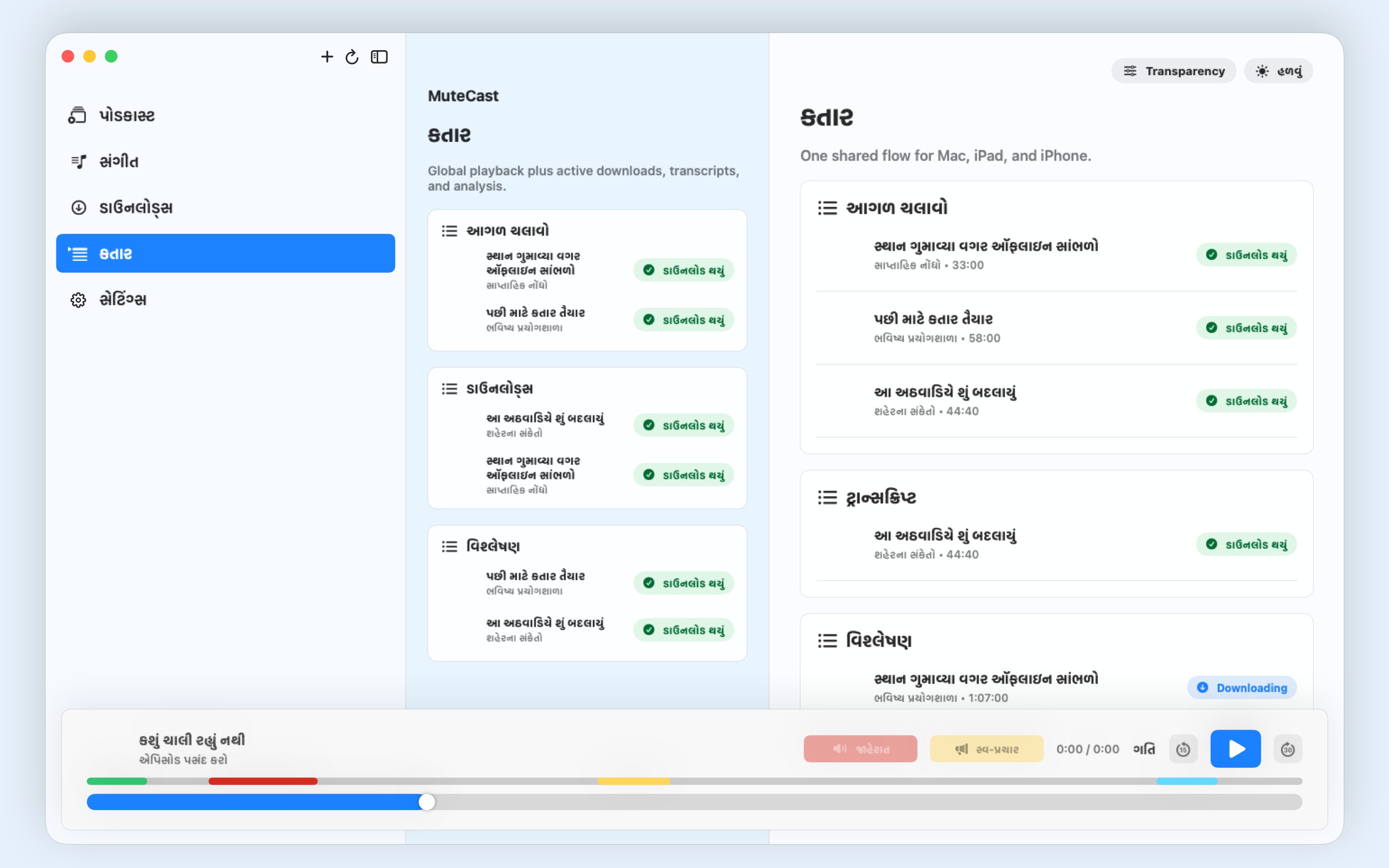
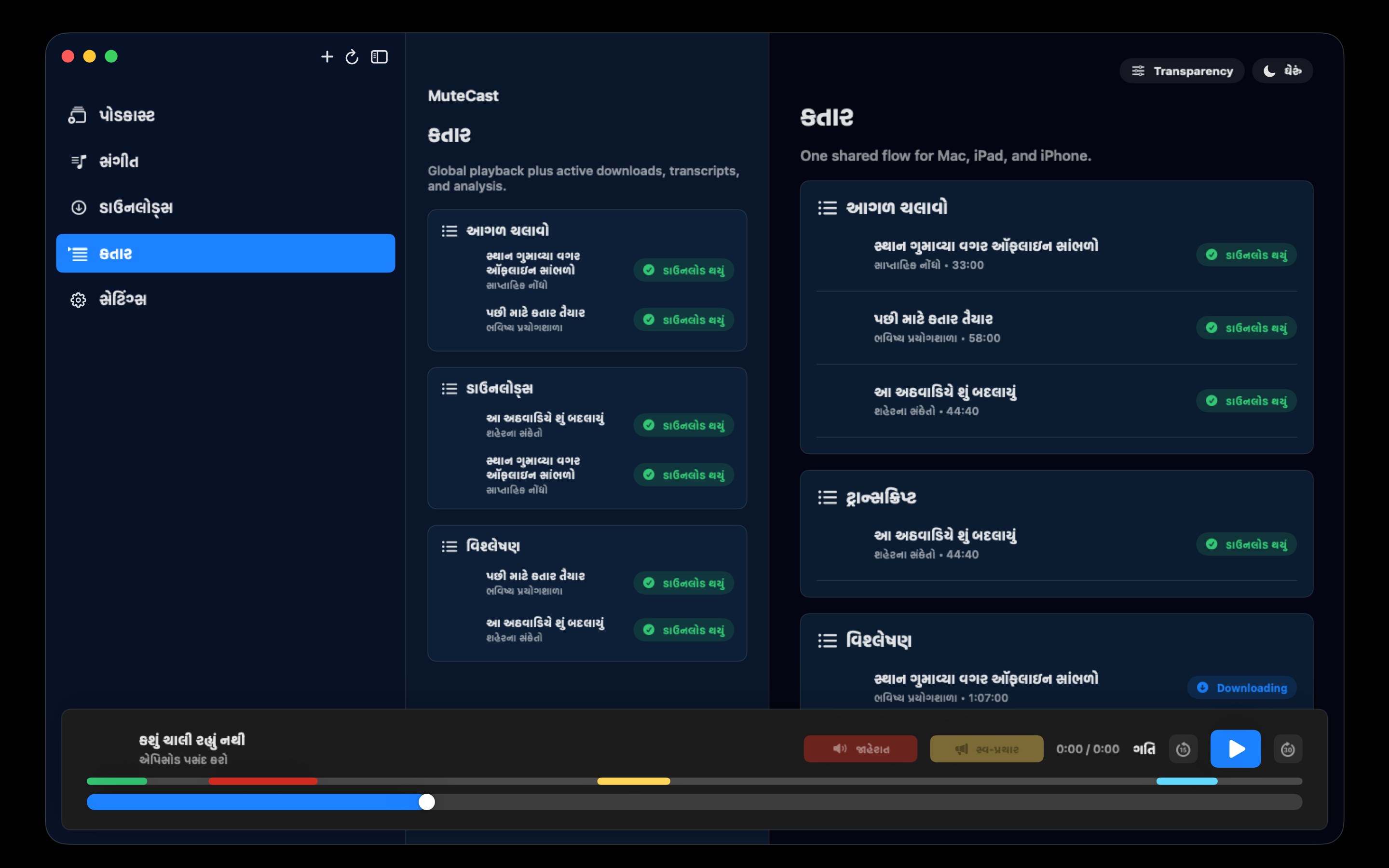
MuteCast સબ્સ્ક્રિપ્શન, ઑફલાઇન પ્લેબૅક, ટ્રાન્સક્રિપ્ટ અને ઉપકરણ પરનું વિશ્લેષણ એકસાથે આપે છે. દરેક પોડકાસ્ટ માટે કયા ઓળખાયેલા ભાગ આપમેળે છોડવા તે તમે નક્કી કરો છો. iPhone અને iPad પર પોડકાસ્ટની યાદીઓ અને પ્લેયર આડા દૃશ્યને અનુરૂપ થાય છે. શોધ અને કતારની ક્રિયાઓ સહેલાઈથી મળે છે; ઉપકરણ ફેરવતાં શોધનું લખાણ અને વાંચનનું સ્થાન જળવાય છે. સેટિંગ્સમાં સીધું જ હળવું, ઘેરું કે સિસ્ટમનું દેખાવ પસંદ કરો.
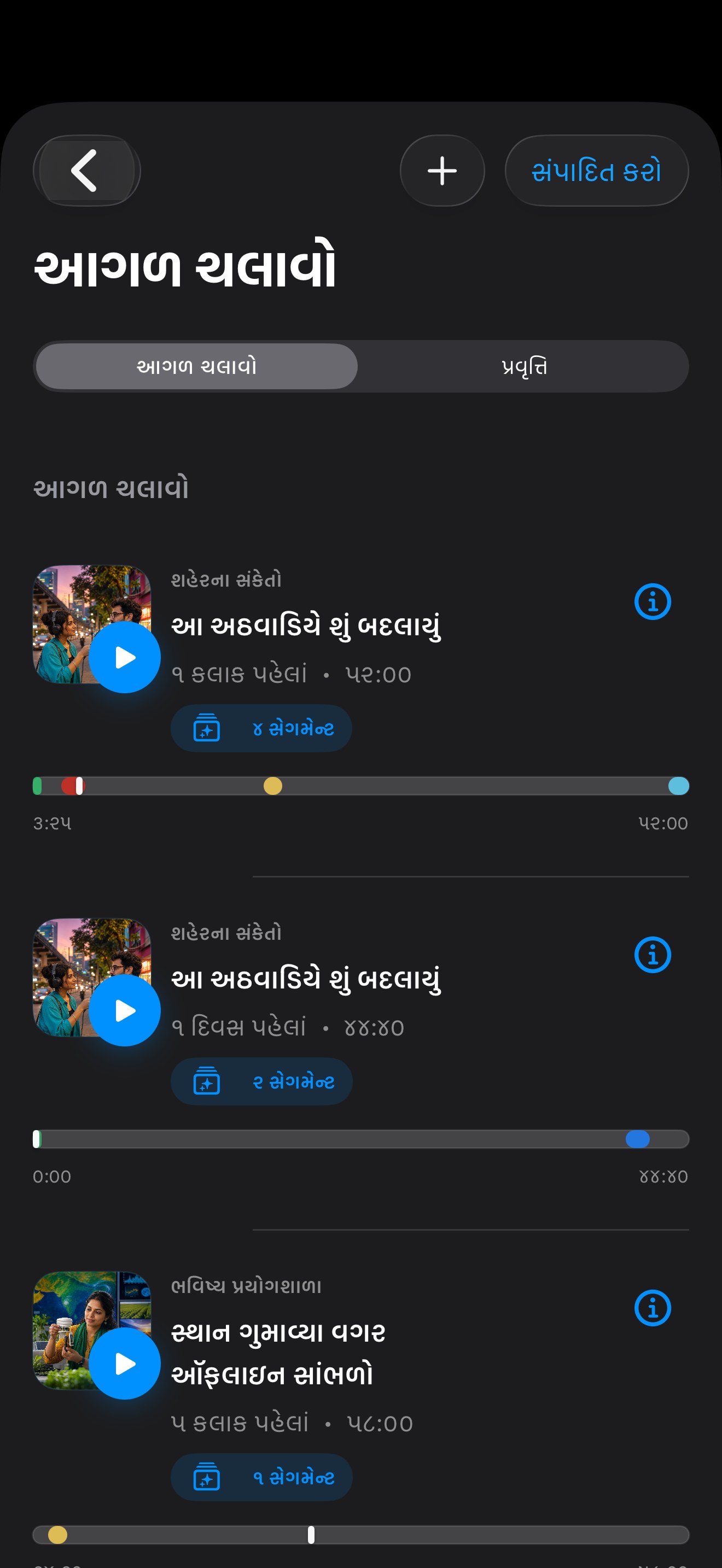
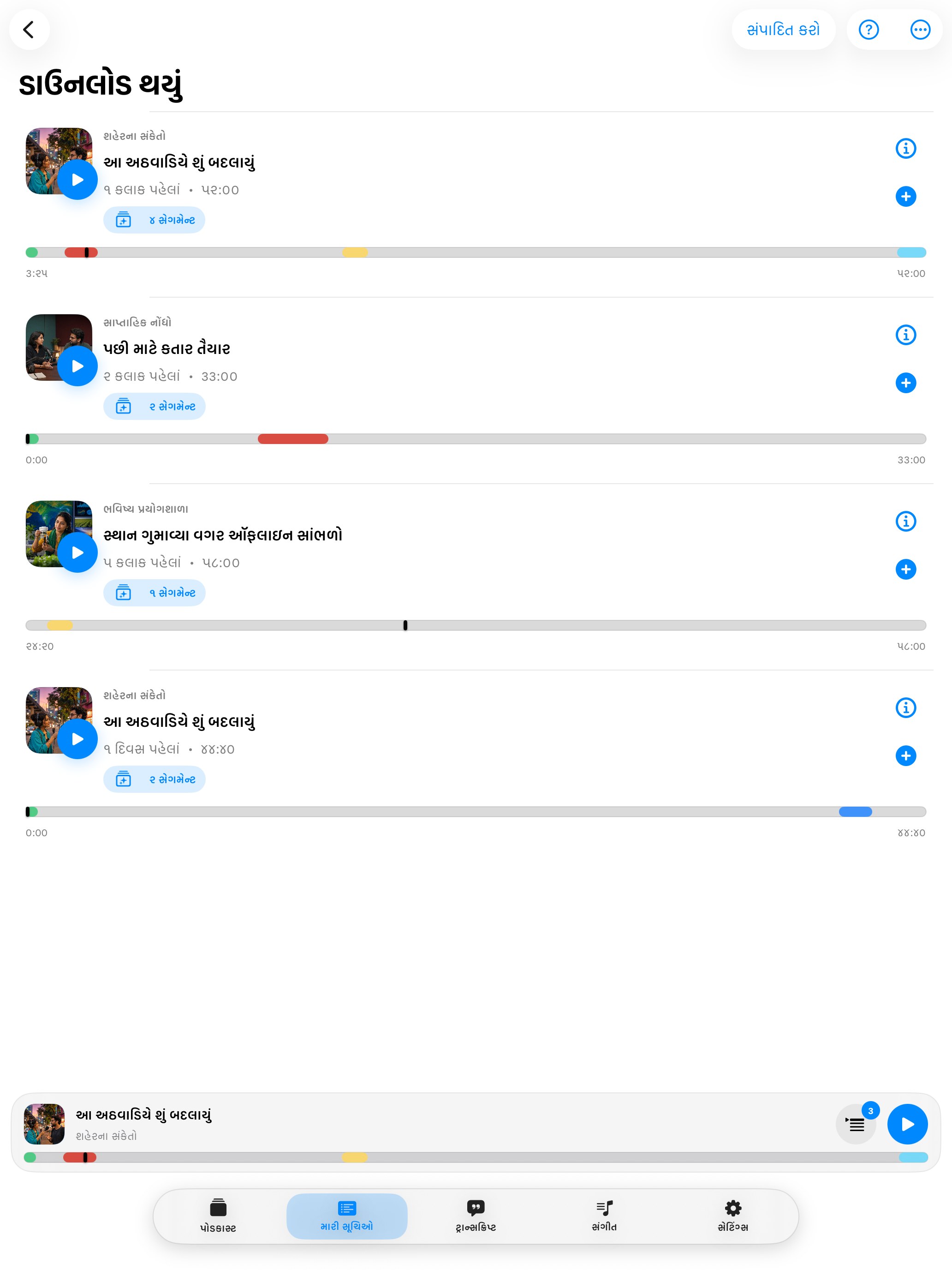
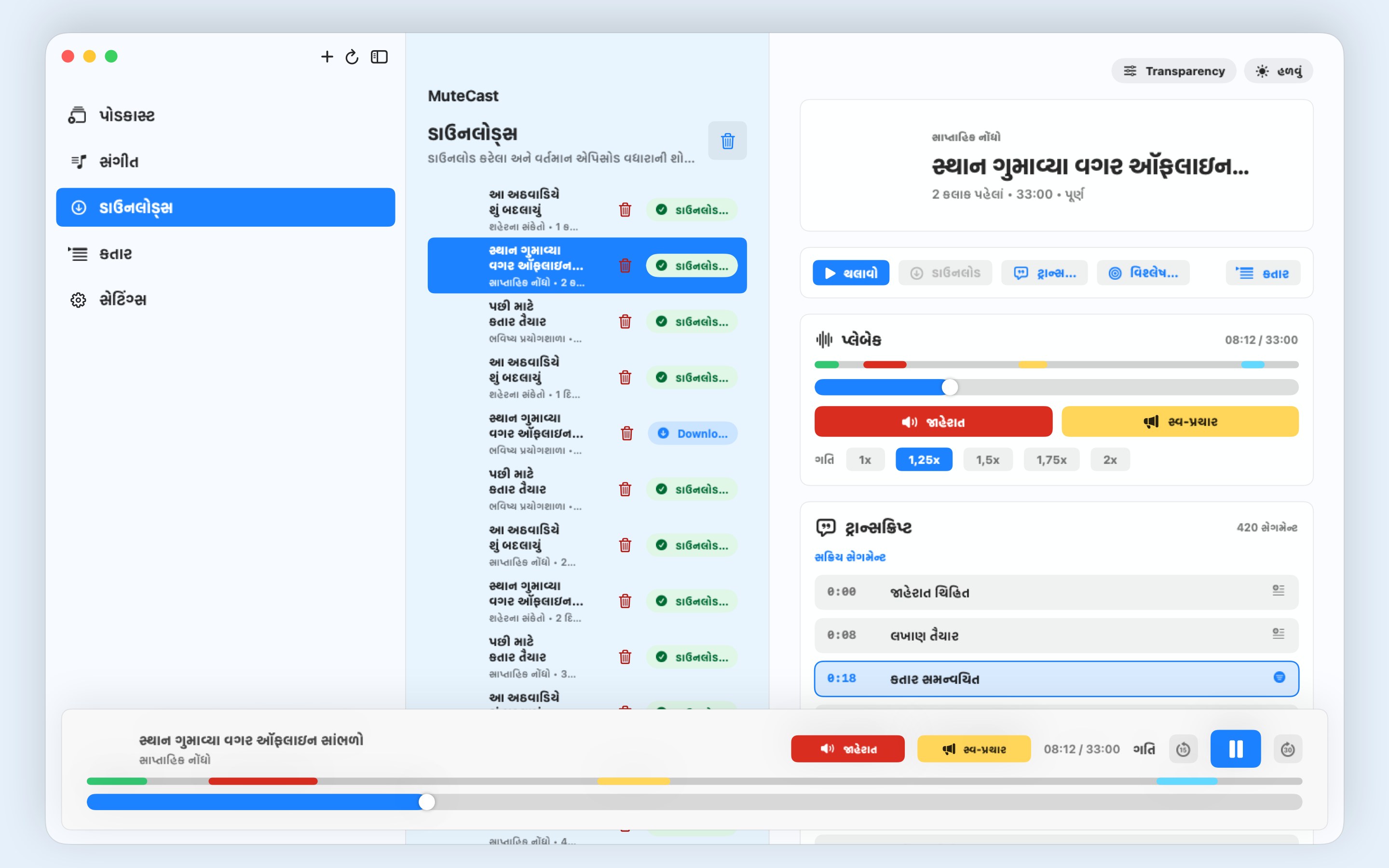
સબ્સ્ક્રિપ્શન આપમેળે સામેલ થાય છે; અલગ આપમેળે ડાઉનલોડ સ્વિચ નથી. રિફ્રેશ પછી છેલ્લા સાત દિવસના પાત્ર, ન સાંભળેલા અને આર્કાઇવ ન કરેલા એપિસોડ કતારમાં જોડાય છે, અગાઉ મળેલા એપિસોડ પણ સામેલ છે. MuteCast ફરી ખોલતાં બાકી ફીડ અપડેટ, ડાઉનલોડ, ટ્રાન્સક્રિપ્ટ બનાવવાનું કામ અને વિશ્લેષણ તપાસાય છે. સિસ્ટમ પૃષ્ઠભૂમિમાં કામ મર્યાદિત કરે છે; રાતભરમાં પૂર્ણ થવાની ખાતરી નથી. આપમેળે થતા ડાઉનલોડ તમારી નેટવર્ક સેટિંગ્સ અને ડાઉનલોડ મર્યાદાઓનું પાલન કરે છે.
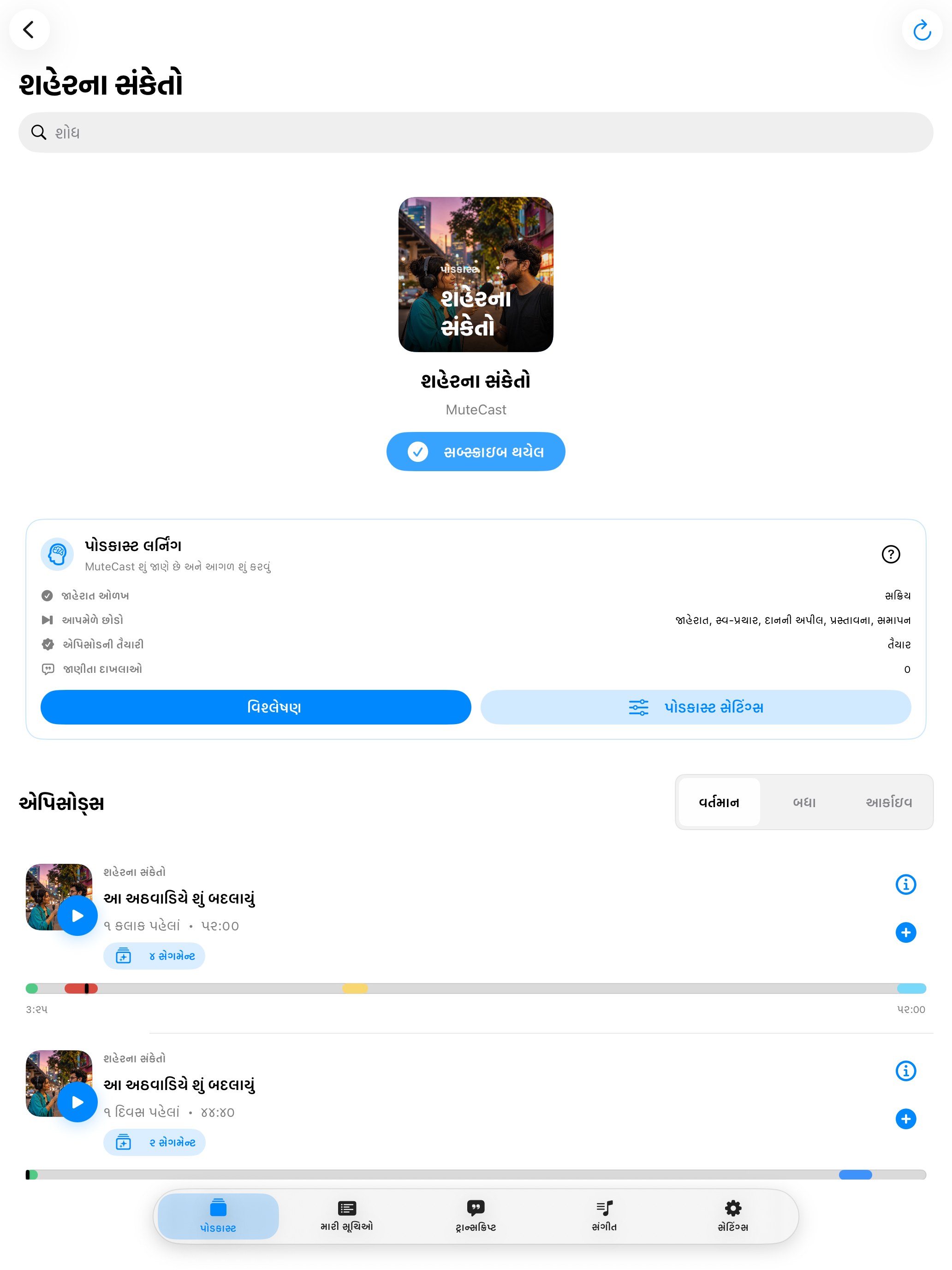
ઉપકરણ પર સંભવિત જાહેરાતો, સ્વપ્રચાર, દાનની અપીલ, શરૂઆત અને અંતના ભાગો ઓળખાય છે. દરેક પોડકાસ્ટ માટે કયા પ્રકાર છોડી શકાય તે પસંદ કરો; બાકીના સામાન્ય રીતે વાગે છે. ઓળખમાં ઉપલબ્ધ ટ્રાન્સક્રિપ્ટ, અધ્યાયો, શો નોટ્સ, જાણીતા પેટર્ન અને ઑડિયો સંકેતો વપરાય છે. ઉપલબ્ધ હોય ત્યારે MuteCast ઉપકરણ પર ઑડિયોમાંથી બનાવેલી ટ્રાન્સક્રિપ્ટને પ્રકાશકની ટ્રાન્સક્રિપ્ટ સાથે સરખાવે છે. વધારાના બોલાયેલા ભાગો દાખલ કરેલી જાહેરાતનો પુરાવો આપી શકે છે, પરંતુ માત્ર ટ્રાન્સક્રિપ્ટનો તફાવત ખાતરી આપતો નથી. શો નોટ્સ અને સ્પષ્ટ રીતે લિંક કરેલી Linktree પ્રાયોજક પ્રોફાઇલ વધારાનો સંદર્ભ આપે છે. ઍક્સેસ માટે નેટવર્ક કનેક્શન જોઈએ. માત્ર પ્રાયોજકનું નામ પૂરતું નથી; બોલાયેલા ભાગમાં મેળ ખાતા વ્યાવસાયિક પુરાવા જોઈએ. તમારી ટ્રાન્સક્રિપ્ટ આ પૃષ્ઠો પર મોકલાતી નથી.
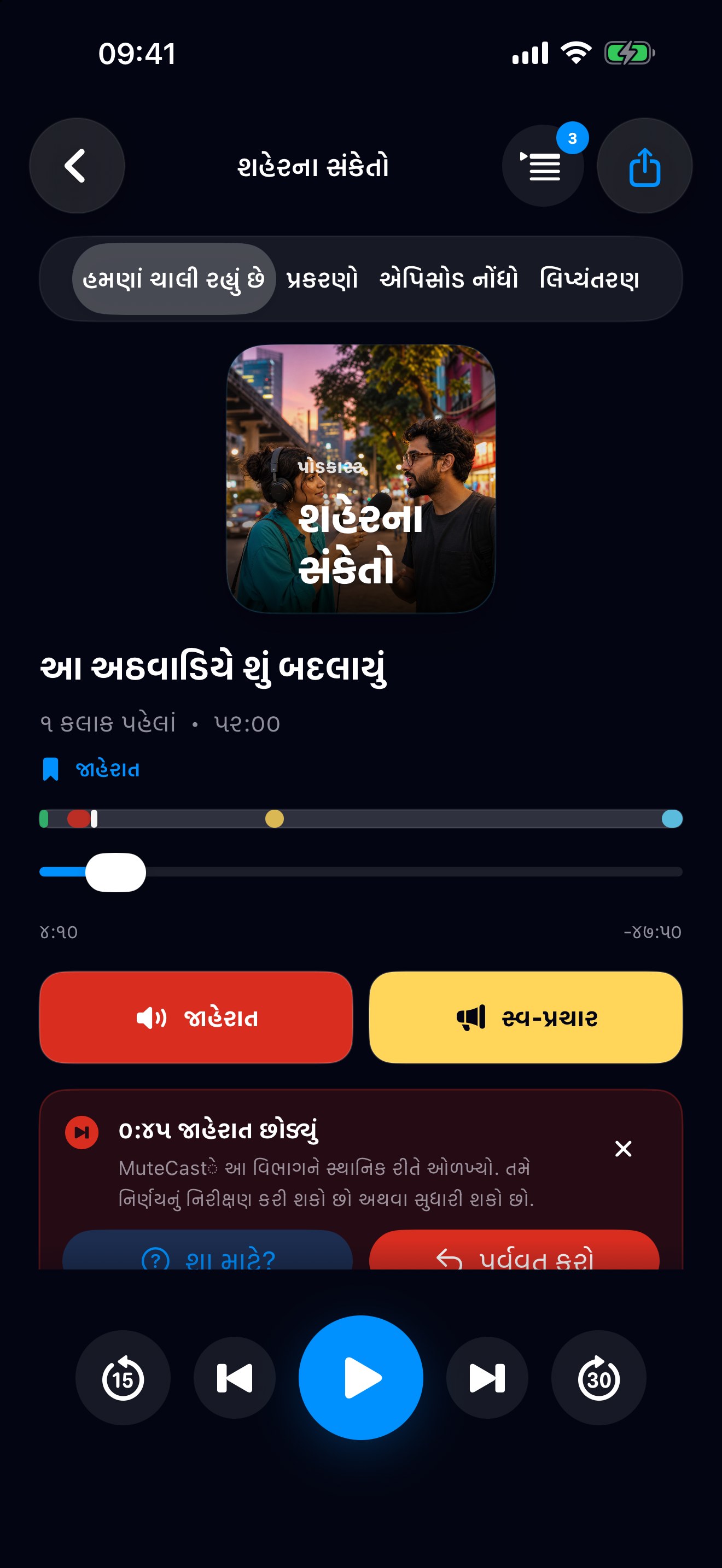
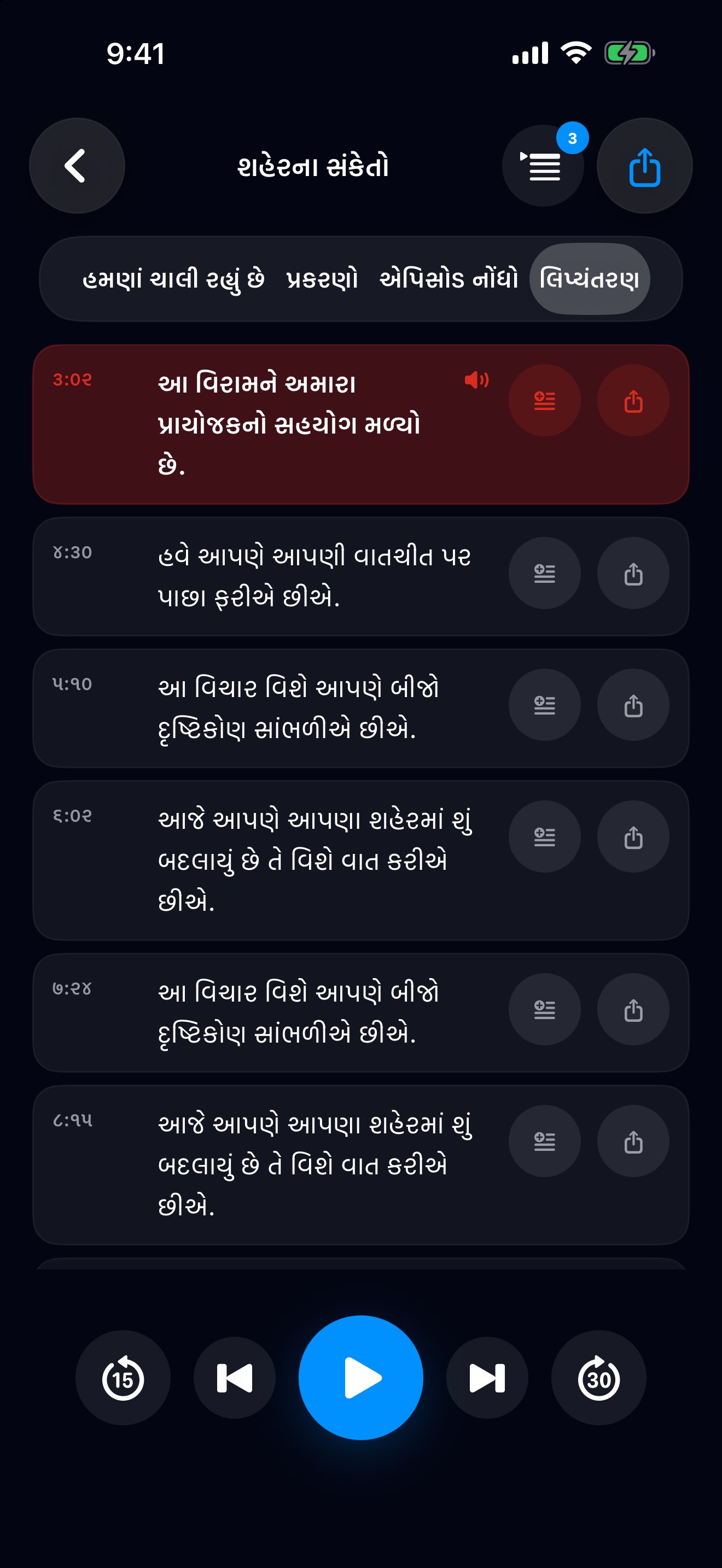
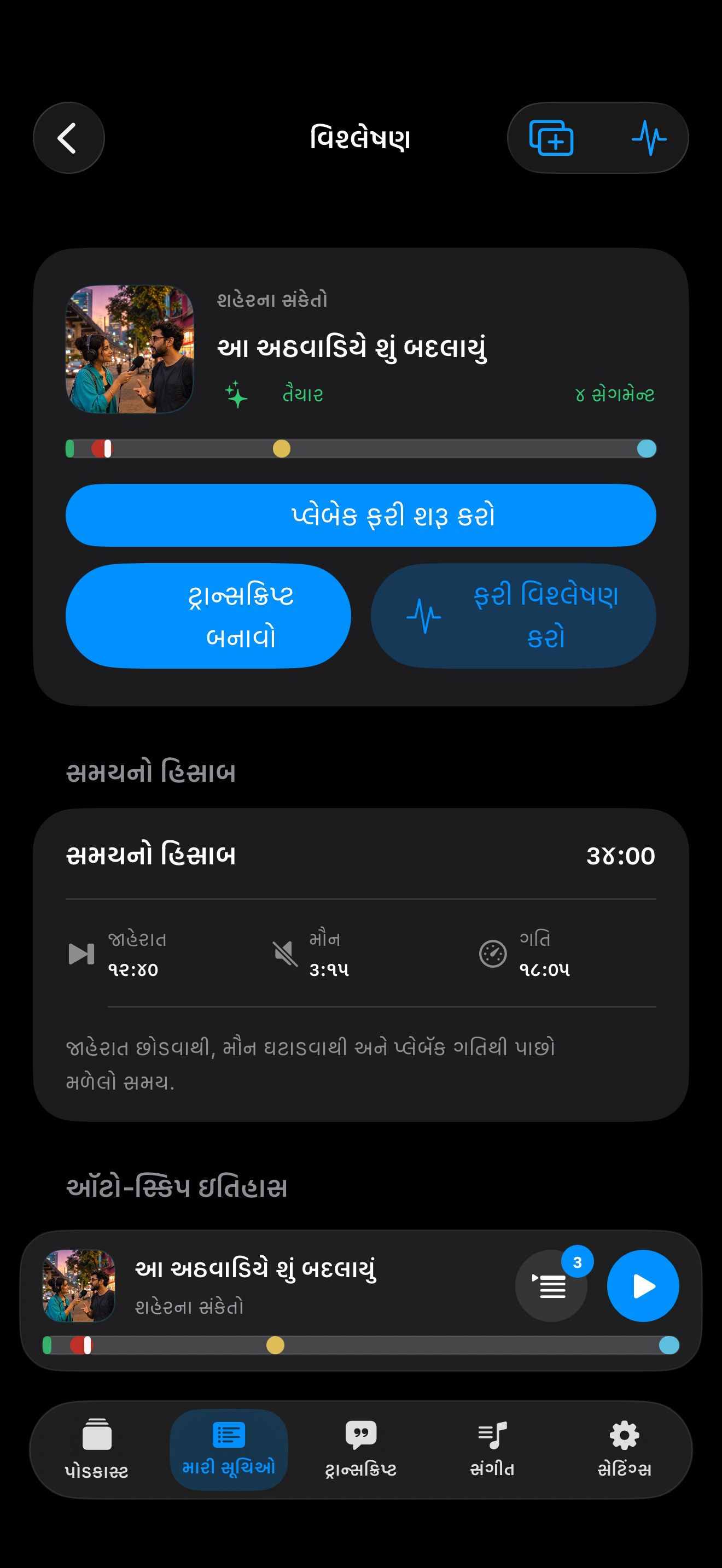
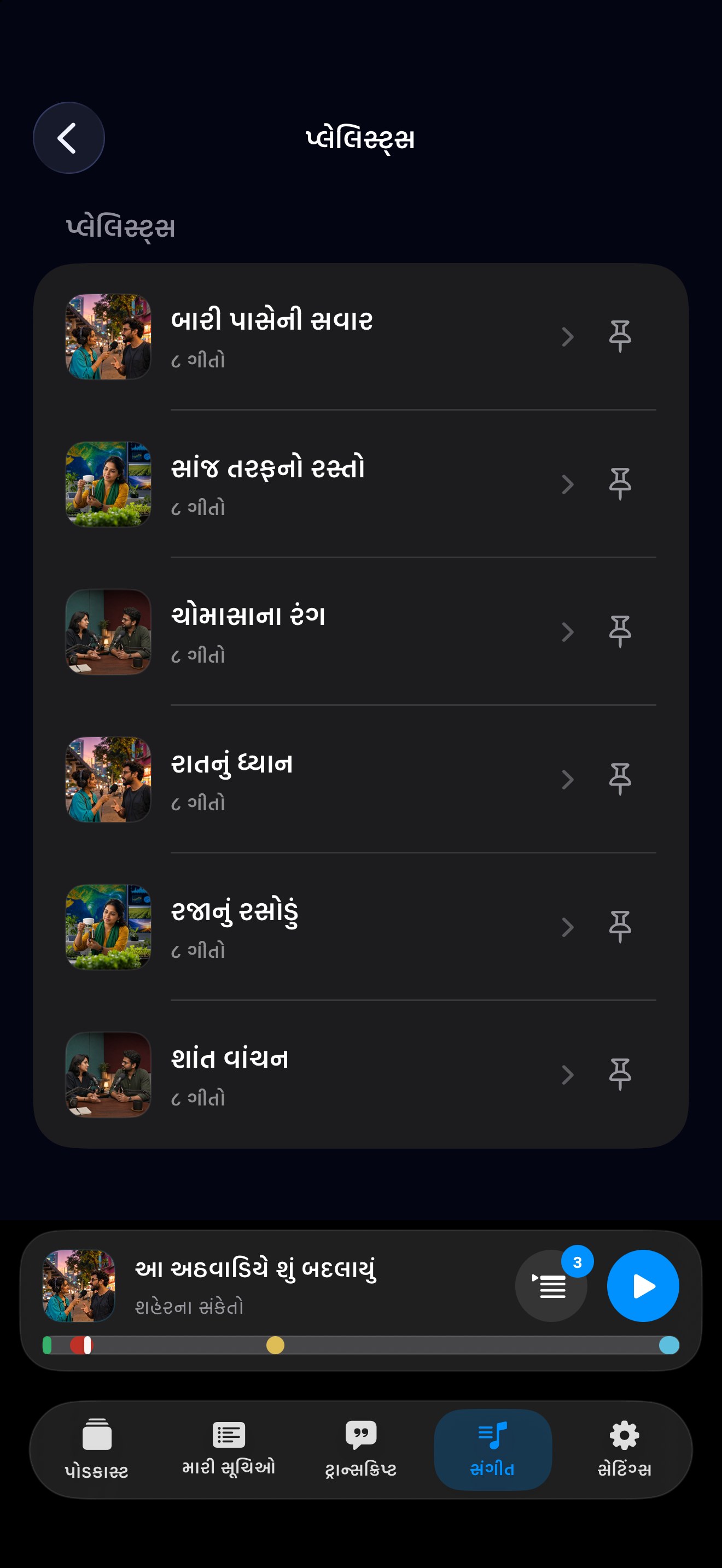
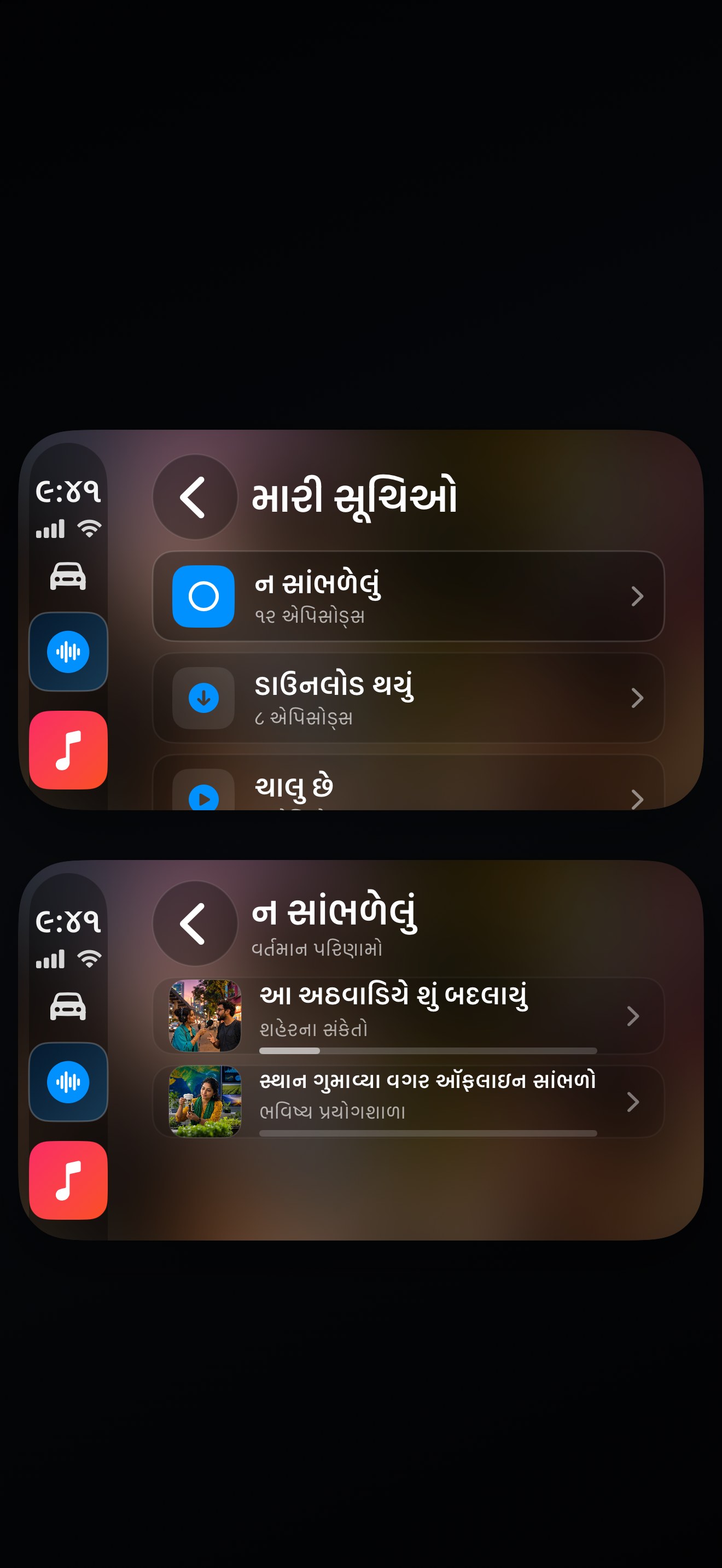
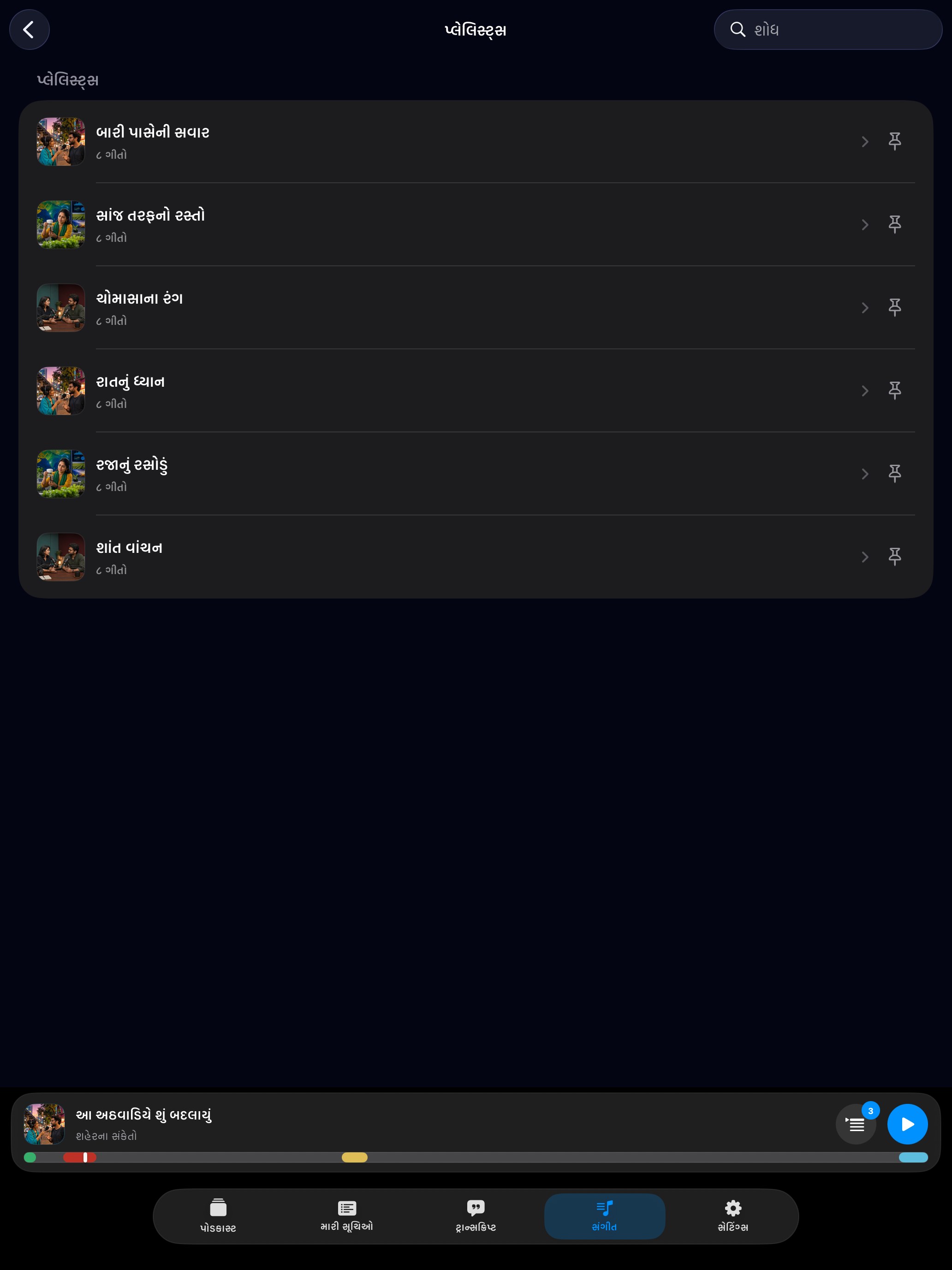
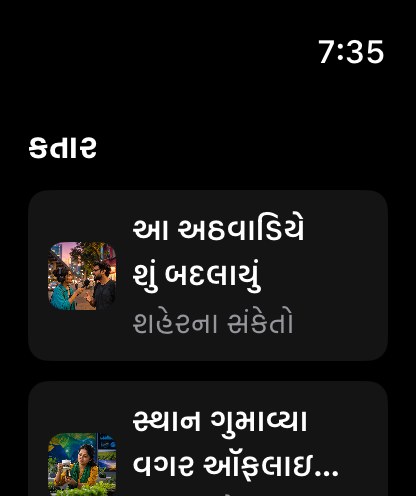
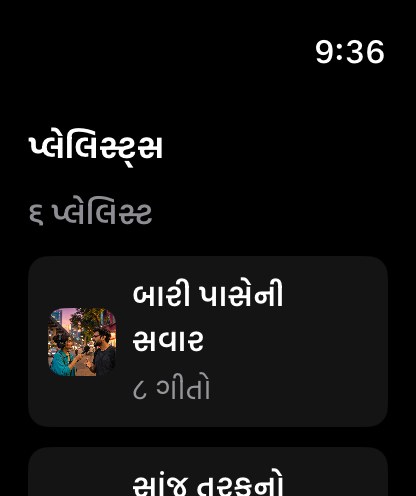
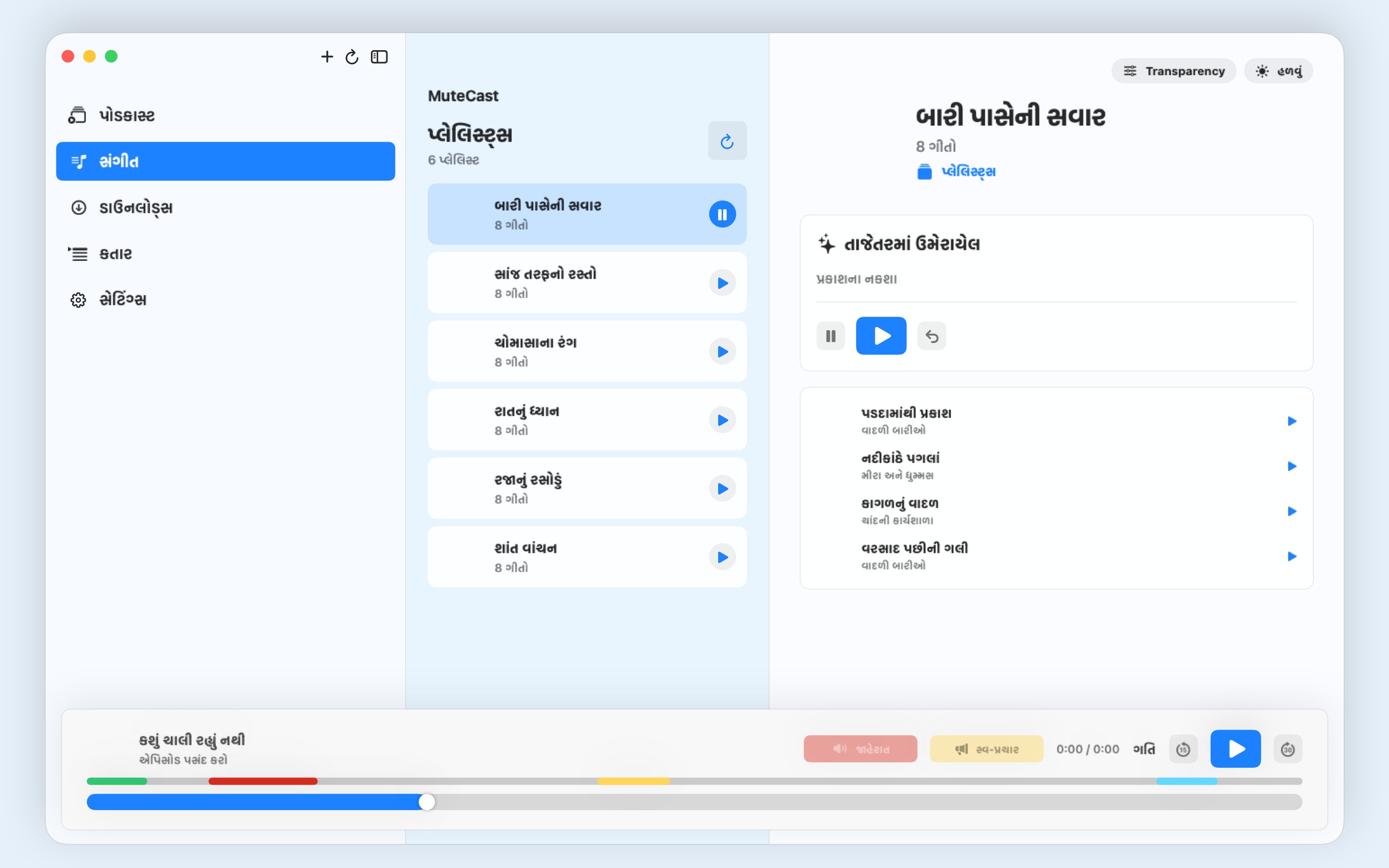
સમયરેખા ઓળખાયેલા ભાગો અને વિશ્વાસનું સ્તર દર્શાવે છે. “ઑટો-સ્કિપ ઇતિહાસ” આપમેળે છોડાયેલા ભાગો કારણ સાથે નોંધે છે અને પછી મૂળ સ્થાને પાછા જવા દે છે. ટ્રાન્સક્રિપ્ટ તપાસો અને લેબલ સુધારો; સુધારા એ જ પોડકાસ્ટના ભવિષ્યના વિશ્લેષણમાં ઉપયોગી થાય છે. લાઇબ્રેરીના ઉપલબ્ધ ટ્રાન્સક્રિપ્ટમાં શોધો, પરિણામના સ્થાને જાઓ અને લખાણનાં અવતરણો શેર કરો. Apple Music લાઇબ્રેરીનાં પ્લેલિસ્ટ્સ, કલાકારો, આલ્બમ અને ગીતો જુઓ. પૂર્ણ-સ્ક્રીન પ્લેયરમાં કવર ચિત્ર, સ્થાન બદલવું, અગાઉનું/આગલું, દેખાતી કતાર, શફલ અને પુનરાવર્તન છે. શોધો, સૂચિઓની ગોઠવણી પસંદ કરો અને Watch તથા CarPlay માટે પ્લેલિસ્ટ પિન કરો. સંગીત અને પોડકાસ્ટનાં પ્લેબૅક સ્થાનો અલગ રહે છે. સંગીતની ઍક્સેસ તમારી લાઇબ્રેરી અને Appleની પરવાનગીઓ પર આધારિત છે; અમુક સામગ્રી માટે Apple Music સબ્સ્ક્રિપ્શન જરૂરી છે.
વિશ્લેષણ ઉપકરણ પર થાય છે. MuteCast ખાતું, વપરાશ-વિશ્લેષણ, ટ્રેકિંગ કિટ, સર્વર પર વિશ્લેષણ કે એપમાં જાહેરાત નથી. આપમેળે સ્કિપ માટે આ પોડકાસ્ટમાં જાહેરાતની ઓળખ, Auto-Skip અને સંબંધિત શ્રેણી ચાલુ હોવી જરૂરી છે. સ્વ-પ્રચાર અને દાનની અપીલ અલગ શ્રેણી છે. જાતે કરેલી નિશાની તરત આગળ લઈ જઈ શકે છે; તે પછીના આપમેળે સ્કિપ માટે શ્રેણી ચાલુ કરતી નથી. નિશાની છતાં આગળ ન જાય તો સ્રોત અને સમજૂતી જુઓ.
MuteCast 1.9.3: iPhone અને iPad પર પોડકાસ્ટની યાદીઓ અને પ્લેયર આડા દૃશ્યને અનુરૂપ થાય છે. શોધ અને કતારની ક્રિયાઓ સહેલાઈથી મળે છે; ઉપકરણ ફેરવતાં શોધનું લખાણ અને વાંચનનું સ્થાન જળવાય છે. સેટિંગ્સમાં સીધું જ હળવું, ઘેરું કે સિસ્ટમનું દેખાવ પસંદ કરો.